生成姿势
当用于生成姿势时,您将创建一个节点模型,用于输出可应用于引用该节点模型的任何视图的变换。可以创建含有一个或多个特征的节点模型。
- 如有必要,请调整工具的关注区域 (ROI)。
-
在显示屏的左下角,有一个圆圈图形,以图形方式显示特征尺寸参数设置的大小。
此圆圈图形可以移动到 ROI 中并放置在最大的特征上。然后,您可以使用拖动点调整特征尺寸,使其大致覆盖特征。

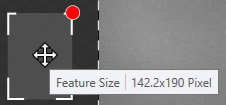 注意:有关更多信息,请参阅蓝色定位工具 - 特征尺寸主题。
 -
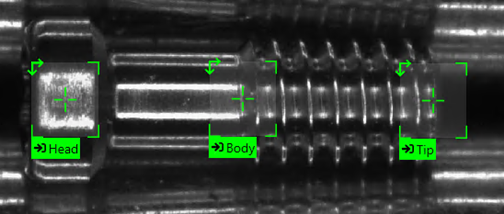
在 ROI 内,当鼠标悬停在图像上时,鼠标光标将有一个十字线图标,用于放置蓝色工具的特征标签。单击特征即可标注。
-
特征标签的默认字符为 0。输入有意义的字符(AZ、0-9,最多140个字符)以标识特征。对于相同的特征,您可以使用相同的标识符。
如果要在图像中找到多个特征,请标识并标注每个特征。
-
使用标注特征创建模型:
-
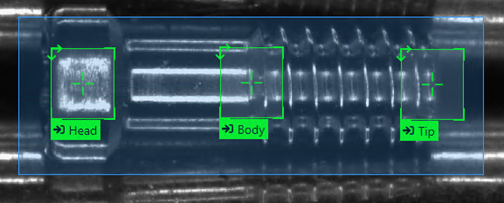
选择将组成模型节点的标注特征。要创建多特征的节点模型,请在选择标注特征时按住 Shift 键,或按住 Shift 键并将鼠标拖动到所需特征上。
-
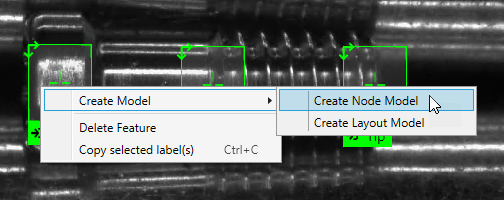
选择标注的特征后,右键单击视图,然后从菜单中单击创建模型并选择创建节点模型。
-
这将根据输入图像自动将所选特征和区域用作模型的节点,然后打开模型编辑器对话框。
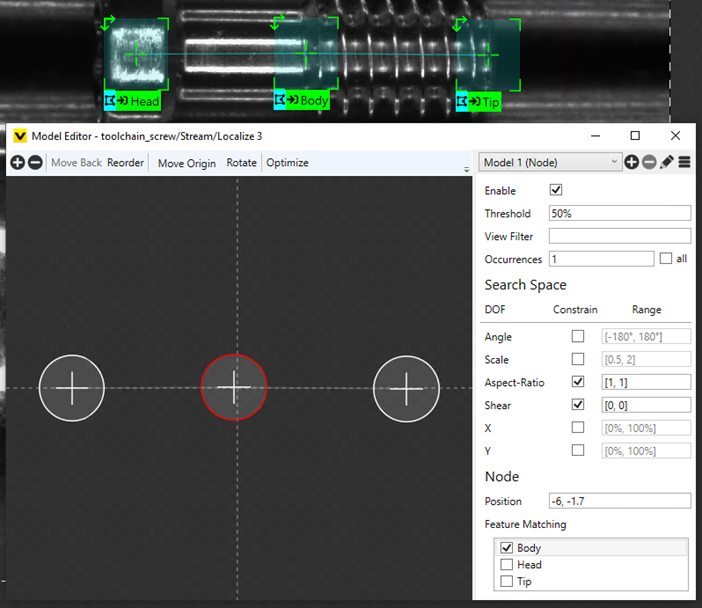 注意:有关配置节点模型参数的详细信息,请参阅节点模型编辑器参数。
 - 创建节点模型后,可以根据节点模型标注剩余的图像/视图。
-
生成节点模型时,将基于最后标注的特征生成。将此标注放在特征上,工具将自动生成节点模型。
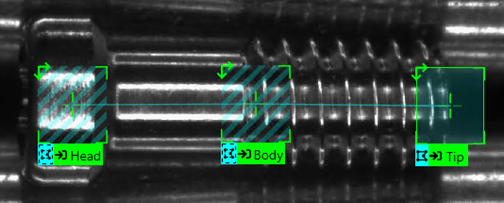
-
其他节点将指示这些节点是潜在的节点模型部分。选择每个特征来标注节点的每个实例。
注意:有关标注颜色代码的详细信息,请参阅蓝色定位工具 – 标签和标记图例主题。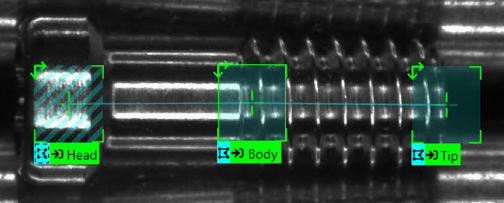
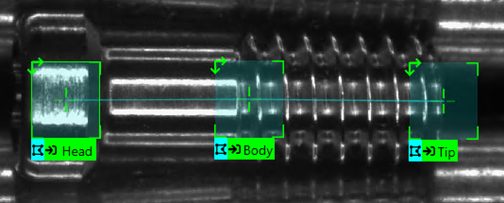
- 根据前两个步骤标注其余的图像/视图。
-
按下工具的处理图标将模型应用于所有图像。
-
-
将节点模型应用于多个图像后,按下大脑图标训练工具。
提示:除了以下提示之外,请考虑使用引导程序方法来标注图像。“引导程序”标注是指通过仅标注小样本量的图像来开始标注过程,然后训练工具,通过接受带有正确标记的视图以将其转换为标签来检查结果,最后删除错误标记并用正确的标签替换它们。通过将图像划分为多个视图并仅标注单个视图,可以进一步加快此过程。此外,还可以临时减少“Epoch 计数”参数(训练工具参数之一),这将缩短训练时间。 - 训练之后,通过浏览所有图像并确定工具是否在图像中正确地标记了特征并生成了合适的模型来检查结果。
-
浏览所有图像并确定工具正确标记了图像中的特征。
- 如果工具正确地标记了特征和模型,请右键单击图像,然后选择接受视图。
-
如果工具错误地标记了特征或模型、未能识别当前特征,或生成了不匹配项,请执行以下操作:
注意:如果工具放置了一个或多个不匹配的特征(以橙色轮廓表示),请参阅不匹配主题。- 右键单击图像并选择接受视图。
- 再次右键单击图像,然后选择清除标记和标签。
-
根据上面的步骤 E 到 F 手动重新标注图像中的特征。
- 如果您遇到 (A.) 中的情况,则工具已可以使用。如果您遇到 (B.) 中的情况,则需要重新训练该工具并重复前两个步骤。