도구 모음
스프레드시트 도구 모음을 통해 자주 사용하는 작업을 한 번의 클릭으로 수행할 수 있습니다.
- 현재 컨텍스트에서 해당 기능을 사용할 수 없는 경우에는 아이콘이 회색으로 표시됩니다.
| 아이콘 | 도구 | 키보드 바로 가기 | 설명 | |||||||||
|---|---|---|---|---|---|---|---|---|---|---|---|---|
레시피 관리자 도구 모음  |
||||||||||||

|
레시피 관리자 | 레시피 관리자를 열어 스프레드시트의 내용을 스프레드시트 구성("레시피"이라고도 함)으로 저장하거나 작업이 오프라인인 동안 기존 레시피를 로드할 수 있습니다. | ||||||||||

|
레시피 상태 | 현재 작업에 로드된 레시피를 나타냅니다. 레시피가 로드되지 않으면 이 섹션에 로드된 구성 없음이 표시됩니다. | ||||||||||
표준 도구 모음  |
||||||||||||

|
새 시트 | Ctrl + N | 확인 후 현재 스프레드시트의 내용을 지웁니다. | |||||||||

|
다른 이름으로 이미지 저장 | 현재 스프레드시트에 표시된 이미지를 8비트 회색조 BMP 또는 JPG 파일로 저장합니다. | ||||||||||

|
잘라내기 | Ctrl + X | 선택한 셀을 잘라냅니다. 붙여넣기와 함께 사용하는 경우가 많습니다. | |||||||||

|
복사 | Ctrl + C |
선택한 셀 또는 파일(들)을 클립보드에 복사합니다. 붙여넣기와 함께 사용하는 경우가 많습니다. |
|||||||||

|
붙여넣기 | Ctrl + P |
잘라내거나 복사한 셀을 붙여넣습니다. |
|||||||||

|
수식 취소 | Ctrl + Z |
마지막 작업을 취소합니다. |
|||||||||

|
수식 다시 실행 | Ctrl + Y |
마지막 작업을 다시 실행합니다. |
|||||||||

|
찾기 | Ctrl + F | 찾기 대화 상자를 열어 지정한 텍스트 문자열을 스프레드시트에서 검색하고 해당 텍스트가 포함된 첫 번째 셀을 선택합니다. | |||||||||
스프레드시트 표시 도구 모음  |
||||||||||||

|
1회 트리거 | F6 | In-Sight 비전 시스템에서 새로운 이미지 하나를 촬상합니다. 스프레드시트의 셀도 실행합니다. | |||||||||

|
라이브 비디오 |
센서의 렌즈와 시야를 조절하는 데 실시간 이미지를 표시합니다. 라이브 비디오를 종료하고 스프레드시트로 돌아가려면 아무 단추나 누릅니다. | ||||||||||

|
확대 | Shift + 더하기 키 |
배경 이미지에서 확대 수준을 높입니다. |
|||||||||

|
축소 | Shift + 빼기 키 |
배경 이미지에서 확대 수준을 낮춥니다. |
|||||||||

|
1:1 보기 | Shift + 곱하기 키 |
확대/축소 비율을 1:1로 설정합니다. 이미지와 디스플레이 해상도 사이에 1:1 대응으로 픽셀이 매핑됩니다. 자동 크기 조정은 수행되지 않습니다. |
|||||||||

|
확대/축소 - 채우기 |
전체 디스플레이를 이미지로 채웁니다. 이미지 주위에 빈 공간이 나타나지 않지만, 이를 위해 이미지의 일부가 잘리는(표시되지 않는) 경우가 있을 수 있습니다. |
||||||||||

|
확대/축소 - 맞추기 |
이미지를 디스플레이에 맞춥니다. 전체 이미지가 표시되면서 스프레드시트 뒤에 최대 크기로 표시될 수 있도록 이미지가 자동으로 확대/축소됩니다. 이미지의 원래 종횡비는 유지됩니다. 이미지 주위에 일부 빈(회색) 공간이 있을 수 있습니다. |
||||||||||

|
이미지 회전 | Shift + 나누기 기호 |
이미지를 시계 방향으로 90° 회전합니다. |
|||||||||

|
이미지 채도 표시 | Ctrl + Shift + B |
촬상된 이미지의 과포화 픽셀 또는 저포화 픽셀의 강조 표시를 다음과 같이 활성화하거나 비활성화합니다.회색조 수준(컬러 이미지인 경우 RGB 수준)이 낮은 포화 수준(5의 회색조 또는 RGB 값) 이하인 저포화 이미지는 청색으로 표시됩니다.회색조 수준(컬러 이미지인 경우 RGB 수준)이 높은 포화 수준(240의 회색조 또는 RGB 값) 이상인 과포화 이미지는 적색으로 표시됩니다. |
|||||||||

|
분할 변경 | Shift + F7 |
하나의 화면에 이미지(모든 그래픽 포함)를 표시하고 다른 화면에 스프레드시트 눈금 보기를 표시하는 수평 또는 수직 분할 화면 보기를 활성화합니다. 최초에 창은 50/50으로 분할됩니다. 분할 빙율을 조절하려면 마우스를 분할 위치로 가져가서 커서가 변경되면 클릭하고 끌면 됩니다.
참고: 분할 보기에서는 눈금이 항상 완전 불투명으로 표시됩니다. 분할 보기에서는 눈금 표시, 투명도 증가, 투명도 감소 등의 기능이 비활성화됩니다.
|
|||||||||

|
투명도 증가 |
스프레드시트 오버레이 투명도를 높입니다. 스프레드시트는 더 투명해지며 이미지가 더 잘 보이게 됩니다. |
||||||||||

|
투명도 감소 |
스프레드시트 오버레이 투명도를 낮춥니다. 스프레드시트는 더 불투명해지면 이미지가 잘 안 보이게 됩니다. |
||||||||||

|
눈금 표시 | 시프트 + F6 |
반투명 스프레드시트 눈금을 표시하거나 숨깁니다. |
|||||||||

|
그래픽 표시 | Ctrl + Shift + G |
스프레드시트 함수와 연결된 오버레이 그래픽을 표시하거나 표시하지 않습니다. |
|||||||||

|
스프레드시트 확대 |
스프레드시트의 확대 수준을 높이거나 낮춥니다. |
||||||||||
서식 도구 모음 |
||||||||||||

|
글꼴 유형 선택 |
|||||||||||

|
글꼴 크기 선택 |
|||||||||||

|
굵은 텍스트 | Ctrl + B | ||||||||||

|
기울임꼴 텍스트 | Ctrl + I | ||||||||||

|
텍스트 왼쪽 맞춤 | |||||||||||

|
텍스트 가운데 맞춤 | |||||||||||

|
텍스트 오른쪽 맞춤 | |||||||||||

|
자릿수 늘림 | |||||||||||

|
자릿수 줄임 | |||||||||||

|
셀 배경 색상 |
참고: ColorLabel 함수가 포함된 셀은 배경색 변경이 무시됩니다.
|
||||||||||

|
텍스트 색상 |
참고: ColorLabel 함수가 포함된 셀은 전경색 변경이 무시됩니다.
|
||||||||||
편집 도구 모음 |
||||||||||||
|
|
절대 참조 삽입 | Ctrl + Shift + A |
절대 셀 참조를 활성 셀에 삽입합니다. |
|||||||||
|
|
상대 참조 삽입 | Ctrl + Shift + R |
상대 셀 참조를 활성 셀에 삽입합니다. |
|||||||||
|
|
함수 삽입 | Ctrl + Shift + F |
함수 삽입 대화 상자를 열어 활성 셀에 함수를 삽입합니다. 활성 셀에 이미 속성 시트가 있는 함수가 포함되어 있는 경우 함수 삽입 대화 상자 대신 속성 시트가 열립니다. |
|||||||||
|
|
셀 그래픽 편집 | F9 |
셀 그래픽을 편집할 수 있도록 대화형 그래픽 모드를 시작합니다. 이 옵션은 연결된 셀 그래픽이 있는 함수가 현재 셀에 포함된 경우에만 사용할 수 있습니다. |
|||||||||
|
|
셀 영역 최대화 | Ctrl + Shift + M |
영역 셀 그래픽의 크기를 참조된 데이터 구조의 이미지 영역과 동일하게 조정합니다. 셀 A0은 기본 이미지 소스입니다. 이 단추는 활성 셀에 영역 셀 그래픽이 연계된 함수가 포함된 경우에만 사용할 수 있습니다. |
|||||||||
|
|
셀 상태 편집 |
참조된 셀 값에 따라 셀 실행을 명시적 또는 조건부로 활성화하거나 비활성화할 지 지정할 수 있도록 셀 상태 대화 상자를 엽니다. |
||||||||||
|
|
주석 편집 |
주석 대화 상자를 열어 활성 셀에 대한 메모를 추가하거나 편집합니다. |
||||||||||
|
|
변경 내용 수락 | Enter |
현재 수정한 내용을 수락합니다. |
|||||||||
|
|
변경 취소 | ESC |
현재 수정한 내용을 취소하고 이전 값(있는 경우)을 복원합니다. |
|||||||||
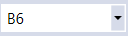
|
셀 이름 | 사용자 지정 셀 이름을 지정할 수 있습니다. 기본 셀 이름은 스프레드시트 셀의 행 및 열 위치입니다. | ||||||||||
|
|
수식 바 |
활성 셀에 스프레드시트 수식, 값, 레이블을 입력합니다. |
||||||||||

|
셀 상태 편집 | 셀 종속성을 표시하며 셀 상태 대화 상자에 연결되어 있습니다. | ||||||||||
감사 도구 모음  |
||||||||||||
|
|
종속성 레벨 증가 | F11 |
종속성 화살표가 표시되며 표시되는 종속성 수준이 증가합니다. |
|||||||||
|
|
종속성 레벨 감소(D) | Shift + F11 |
표시되는 종속성 수준이 감소합니다. |
|||||||||
|
|
종속성 레벨 재설정 | Ctrl + F11 |
표시되는 종속성 레벨을 0으로 설정합니다. |
|||||||||
|
|
종속성 오류만 표시 | Alt + F11 |
선행 셀에 오류(#ERR)가 있는 종속성만 표시합니다 . |
|||||||||
|
|
첫 오류로 이동 | Ctrl + Shift + F11 |
활성 셀의 첫 번째 #ERR 선행 셀로 이동합니다. |
|||||||||





