속성 시트
속성 시트는 함수 참조가 구조체 함수를 반환하거나 함수에 다수의 입력 매개 변수가 있는 경우 In-Sight 함수를 구성하는 데 사용됩니다.
모든 속성 시트에는 함수의 기본 매개 변수, 값, 식이 나열되는 표가 있습니다. 속성 시트의 각 행은 매개 변수 이름과 값, 또는 확장/축소 매개 변수( /
/ 기호로 표시) 및 값의 그룹으로 구성됩니다.
일부 속성 시트 매개 변수는 다음의 영역에서처럼 그룹화함으로써 명료하게 표시됩니다.
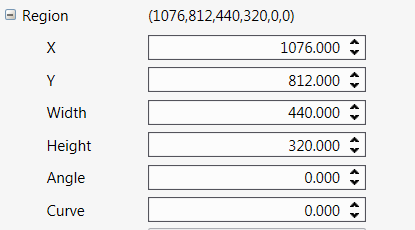
속성 시트 매개 변수는 컨트롤을 끌어 스프레드시트에 놓을 수 있습니다. 속성 시트에서 매개 변수를 선택한 다음 해당 매개 변수를 스프레드시트로 끌면 스프레드시트에서 매개 변수의 레이블과 편집 컨트롤이 자동으로 생성되어 참조됩니다.
예를 들어 DetectBlobs 함수의 속성 시트가 열려 있는 경우 임계값 매개 변수를 스프레드시트의 셀 A2에 끌어 놓으면 A2에는 "임계값" 텍스트가 자동으로 채워지고 A3에는 EditInt 함수가 표시됩니다. DetectBlobs 함수의 속성 시트에 있는 임계값 매개 변수는 셀 $A$3에 대한 절대 셀 참조로 자동으로 설정됩니다.
매개 변수 값은 다음 방법으로 할당할 수 있습니다.
- 셀 참조: 절대 또는 상대 셀 참조나 스프레드시트의 셀에 의해 값이 결정됩니다.
- 좌표: 대화형 그래픽 모드에 들어가거나 수치 좌표 값을 입력함으로써 값이 결정됩니다.
- 정수:
 단추를 클릭하거나 원하는 숫자 값을 직접 입력하여 값을 증가/감소시킬 수 있습니다.
 - 텍스트: 값이 문자와 숫자로 된 문자열로 표현됩니다.
- 확인란: 체크되어 있지 않으면 0, 체크되어 있으면 1의 값이 할당됩니다.
- 드롭다운 목록: 목록에서 제시되는 선택지 중 값을 선택합니다. 값은 목록 중에서 선택한 항목의 인덱스 번호(0부터 시작함)로 설정됩니다.
속성 시트를 표시하려면
함수 삽입 대화 상자를 사용하여 스프레드시트의 셀에 함수를 삽입합니다. 함수에 속성 시트가 연결되어 있다면 속성 시트가 자동으로 열립니다.
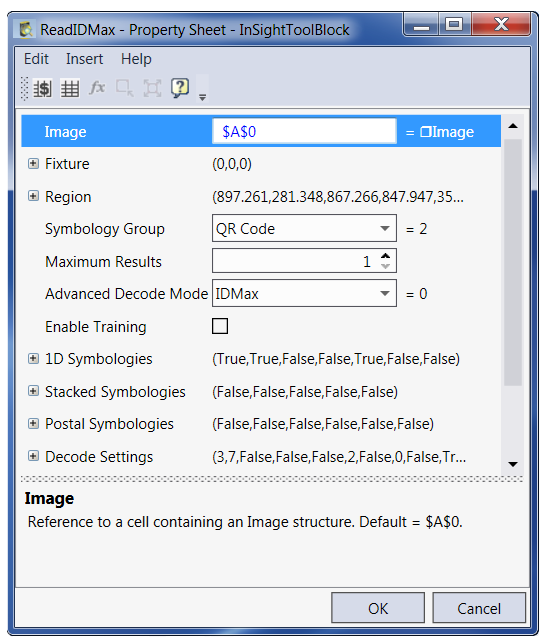
속성 시트는 다음으로 구성됩니다.
- 함수 이름과 대화 상자 이름을 나타내는 제목 표시줄
- 메뉴 모음
- 도구 모음
- 매개 변수 구성 영역
- 상황에 따른 도움말
속성 시트에서 셀 그래픽을 편집하려면
- 셀 그래픽이 연결된 매개 변수를 클릭합니다.
-
속성 시트의 편집 메뉴에서 그래픽을 클릭합니다. 속성 시트의 도구 모음에서 그래픽 편집
 단추를 클릭하거나 셀 그래픽이 연결된 매개 변수 이름을 두 번 클릭해도 됩니다. 속성 시트가 사라지고 대화형 그래픽 모드가 이미지 위에 표시됩니다. 참고: 선택한 매개 변수에 셀 그래픽이 연결되어 있지 않은 경우 그래픽 편집 메뉴 및 도구 모음 단추가 회색으로 표시됩니다.
 - 수정 사항을 수락하려면 도구 모음의 확인 버튼을 클릭하거나 ENTER를 누르거나 셀 그래픽 내에서 두 번 클릭합니다. 수정 사항을 취소하려면 작업 편집 도구 모음의 취소 단추를 클릭하거나 ESC를 누릅니다.
영역 셀 그래픽을 최대화하려면
- 지역 셀 그래픽이 연결된 매개 변수를 클릭합니다.
-
속성 시트의 편집 메뉴에서 영역 최대화를 클릭합니다. 영역 최대화
 단추를 클릭해도 됩니다. 영역의 셀 그래픽 크기가 참조된
  데이터 구조의 이미지 영역과 동일하게 조정됩니다. 셀 A0은 기본 이미지 소스입니다. 참고: 선택한 매개 변수에 연결된 셀 그래픽이 없는 경우 영역 최대화 메뉴 및 도구 모음 단추가 회색으로 표시됩니다.
 - 수정 사항을 수락하려면 확인 버튼을 클릭합니다. 수정 사항을 취소하려면 취소 버튼을 클릭합니다.
- 패턴 일치 함수를 스프레드시트에 삽입합니다. 속성 시트가 자동으로 열립니다. 이미지 매개 변수 값은 $A$0으로 기본 이미지 소스인 셀 A0을 참조합니다.
-
영역찾기 매개 변수를 강조 표시합니다.
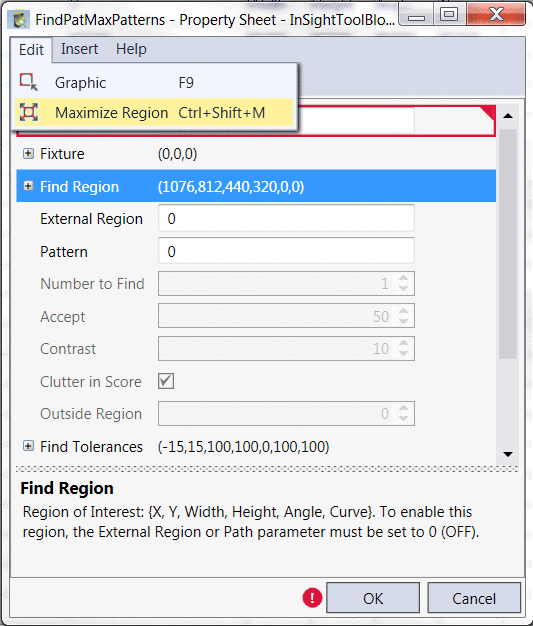
- 속성 시트의 편집 메뉴에서 영역 최대화를 클릭하거나 도구 모음의 영역 최대화 단추 를 클릭합니다. 해당 영역의 셀 그래픽 크기는 참조된 데이터 구조(셀 $A$0)의 이미지 영역과 동일하게 조정됩니다.
속성 시트에 함수를 삽입하려면
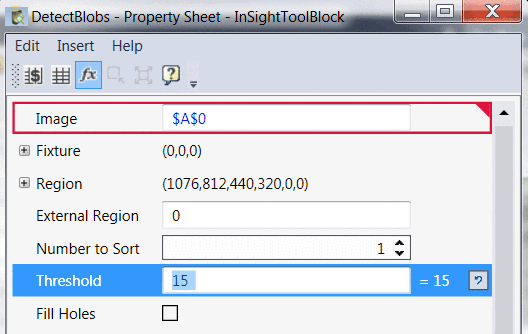
함수를 속성 시트 매개 변수에 삽입하면 동적 인수를 만들 수 있습니다. 예를 들어 DetectBlobs 함수가 있는데 임계값 매개 변수가 이미지에 따라 일련의 변동하는 분산에 기초하여 동적으로 변동해야 하는 경우, 이러한 분산을 계산하기 위해 매개 변수에 수학을 삽입할 수 있습니다. (스프레드시트 내에 동일한 수식으로 별도의 함수를 만들고 해당 셀을 참조하는 대신) 매개 변수 내에 함수를 추가하면 스프레드시트 내에서 시간과 계산 공간을 절약할 수 있습니다.
-
함수를 입력하려는 매개 변수를 클릭합니다.
참고: 그룹이 축소되어 있으면 함수를 넣을 수 없습니다. 먼저 플러스 버튼을 눌러 그룹을 확장해야 합니다. 이어서 개별 하위 매개 변수를 선택합니다. -
속성 시트의 삽입 메뉴에서 함수를 클릭합니다. 속성 시트의 도구 모음에서 함수 삽입
 단추를 클릭해도 됩니다.참고: 선택한 매개 변수가 함수를 지원하지 않으면 함수 삽입 메뉴 및 도구 모음 단추가 회색으로 표시됩니다.
 -
매개 변수의 값이 편집 가능한 식으로 전환됩니다.
-
함수의 이름을 수동으로 입력하고 괄호와 매개 변수를 입력합니다.
참고: 함수 이름을 수동으로 입력할 때 텍스트가 빨간색으로 강조 표시된 경우는 오류가 있다는 뜻이며 이를 수정해야 수락할 수 있습니다. -
함수를 만들고 나면 TAB 키를 눌러 함수를 수락하고 다음 매개 변수로 이동합니다.

- ENTER 키를 누르면 자동으로 함수를 수락하고 속성 시트를 종료합니다. ESC 키를 누르면 함수를 수락하지 않고 속성 시트를 종료합니다.
속성 시트로부터 셀 참조를 삽입하려면
- 셀 참조를 설정하려는 매개 변수를 클릭합니다.
-
속성 시트의 마우스 오른쪽 단추 클릭 메뉴에서 절대 참조 삽입 또는 상대 참조 삽입을 클릭합니다. 속성 시트의 도구 모음에서
 단추 또는
단추 또는  단추를 클릭해도 됩니다. 속성 시트가 사라지고 셀 선택 모드로 들어갑니다.팁: 해당하는 경우 매개 변수를 두 번 클릭하면 셀 선택 모드로 이동합니다.
 -
해당 속성 시트의 매개 변수에 대한 값이 포함된 셀(들)을 선택합니다.
팁:- 다수의 셀 참조는 Fixture 및 영역처럼 두 개 이상의 값을 가진 매개 변수를 정의할 때 유용할 수 있습니다.
- 매개 변수 내에 셀 참조가 설정되면 스프레드시트에서 강조 표시됩니다. 속성 시트를 닫지 않고도 셀 선택을 이동할 수 있습니다.
- 해당하는 경우 매개 변수에 함수를 수동으로 입력할 때 셀 참조를 삽입하기 위해 상대 셀 참조 커서
 (Shift를 누르면 커서를 절대 셀 참조
  로 변경)를 사용하여 스프레드시트 셀을 클릭해도 됩니다.
- 셀 참조를 수락하려면 도구 모음의 변경 내용 수락 단추
 를 클릭하거나 ENTER를 누르거나 셀을 두 번 클릭합니다. 셀 참조를 취소하려면 작업 편집 도구 모음의 변경 내용 취소 단추
  를 클릭하거나 ESC를 누릅니다.
 - 속성 시트를 모두 변경한 후에는 확인을 클릭하여 변경 내용을 수락하거나 취소를 클릭하여 변경 내용을 모두 취소하고 스프레드시트로 돌아갑니다.