함수 삽입 대화 상자
In-Sight 작업에 포함된 모든 함수는 함수 삽입 대화 상자를 통해 스프레드시트에 넣을 수 있습니다. 함수 삽입 대화 상자의 왼쪽에는 도구 범주, 하위 범주, 확장/축소 가능한 함수의 목록이 포함되어 있습니다. 왼쪽에서 도구 범주를 선택하면 해당 범주의 함수 목록이 오른쪽에 표시됩니다.
참고: 모든 In-Sight 함수는 In-Sight 도구 상자 항목에서 자세히 설명합니다.
오른쪽에 있는 함수를 선택하려면 원하는 함수를 강조 표시한 다음 삽입 단추를 누르거나 강조 표시된 함수를 두 번 클릭합니다. 이 함수의 속성 시트가 열립니다. 그렇지 않으면 함수가 스프레드시트의 현재 삽입 지점에 들어갑니다.
참고: 하나의 수식에서는 함수, 인수, 연산자를 모두 결합하여 254개까지 가능합니다. 함수에 대한 인수가 셀 범위인 경우 범위 내의 각 셀이 하나의 인수로 계산됩니다. 예를 들어 수학 수식 Sum (1,2,A3:A6)에는 하나의 함수(Sum)와 6개의 인수(1, 2, A3, A4, A5, A6)가 있어서 최대 254개 중 7개를 차지합니다.
함수 삽입 대화 상자를 표시하려면
- 수식을 받을 스프레드시트 셀을 선택합니다.
-
대화 상자를 여는 방법에는 몇 가지가 있습니다.
- 삽입 메뉴에서 함수 편집을 클릭합니다.
- 도구 모음에서 함수 삽입 단추(
 )를 클릭합니다.
 -
키보드 단축키 Ctrl + Shift + F를 이용합니다.
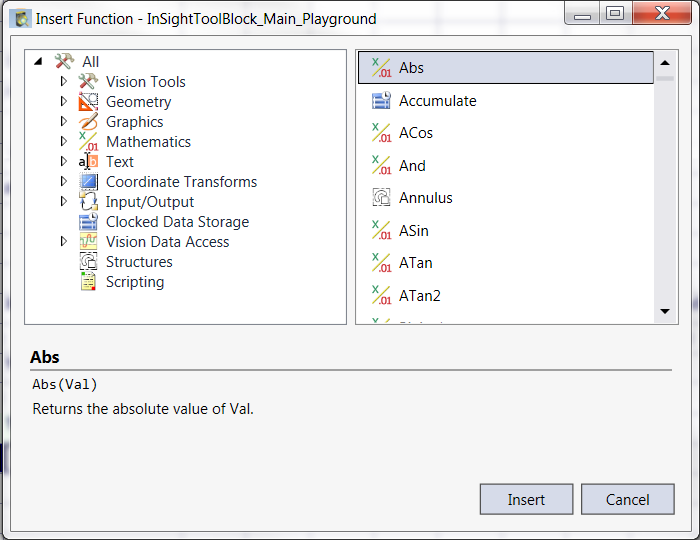
함수 삽입 대화 상자의 구성 요소
- 왼쪽 상단 창에는 사용 가능한 함수 범주 목록이 표시됩니다.
- 오른쪽 상단 창에는 선택한 범주 내의 각 개별 함수가 표시합니다.
-
함수 삽입 대화 상자의 하단에는 강조 표시된 함수 범주 또는 개별 함수에 대해 상황에 따른 도움말이 간략하게 표시됩니다.
참고: 함수에 대한 자세한 도움말을 보려면 함수 목록에서 함수를 선택하고 F1을 누릅니다. 해당 함수 참조 항목이 표시됩니다.