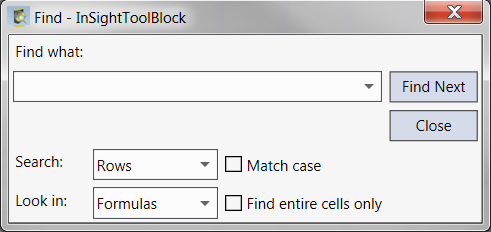
찾기 대화 상자
찾기 대화 상자는 스프레드시트에서 텍스트 문자열 또는 수치를 찾는 데 사용됩니다.
찾기 대화 상자를 표시하려면
아래 세 가지 방법으로 찾기 대화 상자를 열 수 있습니다.
- 편집 메뉴에서 찾기를 클릭합니다
- 도구 모음에서 찾기
 단추를 클릭합니다
 - 키보드 바로 가기 키 CTRL + F를 사용합니다
찾을 내용: 텍스트 상자에 텍스트 또는 수치를 입력하고 다음 찾기 단추를 클릭하면 검색이 시작됩니다.
참고: 찾기 대화 상자를 활성화하려면 센서가 라이브 비디오가 아니라 오프라인이어야 하며 스프레드시트 오버레이가 표시되어야 합니다.
찾기 대화 상자 컨트롤
- 찾을 내용: 이 상자에 검색할 텍스트 또는 수치를 입력합니다. 드롭다운 메뉴를 사용하면 과거에 검색한 내용을 가져올 수 있습니다. 텍스트나 수치를 입력하지 않으면 In-Sight Explorer는 수식, 값, 주석이 없는 다음 셀을 찾습니다.
- 검색: 행별로 검색할지 열별로 검색 순서를 결정합니다.
- 참고: 수식, 값, 주석, 셀 이름 중 검색이 수행되는 위치를 결정합니다.
- 대/소문자 일치: 검색에서 대/소문자를 구별할지 결정합니다. 확인란에 체크하면 대/소문자를 구분합니다.
- 전체 셀만 찾기. 검색 매개 변수가 전체 문자열 또는 하위 문자열을 찾을지 결정합니다. 확인란에 체크하면 전체 문자열을 찾도록 활성화합니다.
- 다음 찾기: 이 버튼을 누르면 검색을 시작하고 다시 누르면 검색 조건에 맞는 다음 항목을 찾습니다. 일치하는 셀이 모두 발견되고 난 후 다음 찾기를 누르면 검색 조건의 첫 번째 인스턴스로 돌아갑니다.
- 종료: 이 버튼을 누르면 찾기 대화 상자가 종료됩니다.