셀 상태 대화 상자
셀 상태 대화 상자를 사용하면 참조 셀의 값에 따라 셀의 실행을 명시적으로 또는 조건부로 활성화 또는 비활성화할 수 있습니다. 스프레드시트가 업데이트되어도 비활성화된 셀은 실행되지 않기 때문에 이러한 셀은 다시 활성화되지 않는 한 현재 값을 무기한으로 유지합니다.
하나 이상 셀의 상태 구성
- 스프레드시트에서 셀 또는 셀 범위를 선택합니다.
-
셀 상태 대화 상자를 엽니다.
편집 메뉴 또는 마우스 오른쪽 단추 클릭 메뉴에서
 셀 상태를 선택하거나 수식 입력줄 오른쪽에 있는 셀 상태 편집 링크를 클릭합니다.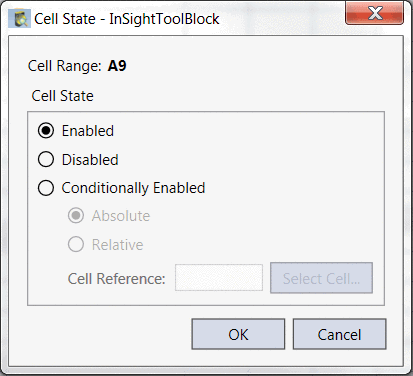
-
선택한 셀에 대해 다음 상태 중 하나를 선택합니다.
- 비활성: 트리거 되어도 선택한 셀은 실행되지 않습니다.
- 활성: 트리거 시 선택한 셀은 실행됩니다.
- 조건부 활성: 참조 셀 값이 0이 아니면 선택한 셀이 활성화됩니다.
-
앞 단계에서 조건부 활성을 선택한 경우
- 단계(1)에서 선택한 셀의 상태를 결정하는 값을 가진 셀을 선택합니다.
-
셀 참조가 0으로 계산되면 선택한 셀은 비활성화됩니다. 그렇지 않으면 활성화됩니다.
참고: 셀이 자신을 참조하면 해당 참조는 무시됩니다. - 확인을 클릭합니다.
활성 셀의 상태는 도구 모음에서 시각적으로 파악할 수 있습니다. 예: D3가 조건부 활성 상태인 경우 이 셀을 선택하면 수식 입력줄 오른쪽에 있는 셀 상태 편집 링크에 절대 참조($A$3)가 표시됩니다.

셀 상태 복사 및 붙여넣기
조건부 활성 상태인 셀을 복사하여 붙여넣는 경우 붙여넣은 셀의 상태는 복사된 셀의 조건부 참조에 사용되는 셀 참조 유형에 따라 달라집니다. 셀을 복사하여 새로운 위치에 붙여넣으면 셀 참조는 상대 참조 또는 절대 참조로 작동합니다. 하지만 잘라내어 붙여넣기를 하면 셀 참조는 언제나 잘라낸 셀과 동일합니다.
상대 참조와 절대 참조의 조건부 셀 상태 차이는 복사하여 붙여넣기 할 때 발생합니다. 상태가 조건부 - 상대인 셀을 복사하여 새 위치에 붙여넣으면 붙여넣은 셀의 상태는 복사된 셀과의 상대적 위치에 있는 셀의 값에 따라 달라집니다.
한편, 상태가 조건부 - 절대인 셀을 복사하여 새 위치에 붙여 넣으면 붙여넣은 셀의 상태는, 붙여넣은 셀의 위치와 무관하게 언제나 복사된 셀의 셀 참조 값 평가에 절대적으로 의존합니다.