 文字認識 (OCRMax) 識別ツールを設定するには
文字認識 (OCRMax) 識別ツールの操作は、2 つのステップ (登録および実行) からなります。
- 登録ステップでは、読み取りを行う文字の複数の画像をロードし、画像から文字を抽出およびセグメント化し、文字の登録フォントデータベースを作成します。
- 実行ステップでは、In-Sight ビジョンシステムをオンラインにし、画像を取り込み、登録フォントデータベースを基に文字の抽出および分類を行います。
 文字認識 (OCRMax) 識別ツールを登録するには
- 最初の画像をロードします。
- 文字認識 (OCRMax) 識別ツールを追加します。
-
画像内の領域を設定します。読み取りを行う文字列を囲むように領域を配置します。
- 領域の X 軸は文字列のベースラインに対して平行になるように、Y 軸は文字の垂直のストロークと平行になるように領域を設定します。文字に歪み (スキュー) がない場合、Y 時期は X 軸に対して直角になります。
-
X 軸の正の方向は、読み取りの方向となります。
- 領域には、1 つの文字列およびその背景のみ含むようにしてください。背景には、ノイズが多かったり、多数の勾配/影があることがあります。
- 明瞭に印刷され、ノイズがほとんどない画像では、領域を文字列より大幅に大きく設定することが可能です。
- ノイズの多い画像では、文字列を囲む領域を狭く設定する必要があります。
-
経験則として、可能な場合、領域はすべての側でテキスト行より文字幅の半分以上大きくします (領域の境界に、他の特徴が含まれてしまう場合を除きます)。
注 :- 文字列のベースラインが傾いている (0~360 度) 場合、領域もほぼ同じ程度の角度で傾くように設定してください。
- 領域には、文字列以外の顕著な特徴を含むことはできません。例えば、異なる文字列やラベルのエッジなどの一部が領域に含まれないようにしてください。
- 領域に角度がある場合、ツールは画像から自動的に角度を取り除き、歪み補正した「カーブ領域位置」ラベル付きの領域を出力します。この領域は、表示用に画像内で再配置されている可能性があります。
-
[セグメント] タブの設定に基づいて、文字の周囲に矩形が自動的に作成されます。
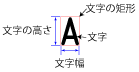
- 関数がテキスト周囲の文字領域を正しく描画しなかった場合は、2 つのオプションがあります。
- [オートチューン] ダイアログを使用して、文字認識 (OCRMax) 識別ツールのセグメントの最適設定を自動的に計算します。[オートチューン] ダイアログは、セグメントおよび登録の 2 段階を 1 つにまとめます。[オートチューン] ダイアログトピックの指示にしたがって、フォントデータベースをセグメントし、登録してください。
[セグメント] タブでテキストが個々の文字領域で正しく囲まれるまでパラメータを調整します。セグメントプロセスにしたがって、登録前に画像データベース内のすべての文字をセグメントしてください。
セグメント後に、文字認識 (OCRMax) 識別ツールを手動で登録するには
文字をセグメントすると、文字を登録しフォントに追加することができます。まず、[設定] タブを開き、フォントライブラリパラメータからフォントを選択します。
-
新規にカスタムフォントを作成する場合、[登録] タブを開き、登録する文字列を入力してから、[すべてを登録] ボタンを押します。選択中のカスタムフォントに文字が追加・保存されます。
既存のカスタムフォントに文字を追加するには、登録する文字が含まれる別の画像を取得またはロードします。必要な場合、領域やセグメント化関連のパラメータを再設定し、文字を正しくセグメント化します。次に、[登録] タブの [新規文字を登録] または [選択中の文字を登録] ボタンを押します。
注 : カスタムフォントは、[登録] タブから OCRMax データファイル (*.ocm) としてエクスポートしたり、インポートしたりすることができます。 -
定義済みの OCRA または OCRBフォントを使用している場合、読み取りを行う文字の上にツールの領域を配置すると、[セグメント] および [詳細設定] タブで定義したパラメータ設定に基づいて、領域内の文字は自動的にセグメント化されます。
注 : 定義済みの OCRA/OCRB フォントは編集できません。