InspectEdgeTrainBeadPath

La función InspectEdgeTrainBeadPath se utiliza para encontrar el centro de una característica de cordón en un borde y crea una polilínea que sigue la trayectoria del cordón detectado. La trayectoria polilínea creada por la herramienta puede ser utilizada como entrada por otras Funciones de inspección de bordes InspectEdge, como la función InspectEdgeWidth, para determinar si hay defectos de posición, defectos de anchura o huecos en el cordón.

InspectEdgeTrainBeadPath Descripción general

Una trayectoria de cordón consiste en un par de bordes continuos que definen el límite entre dos regiones que se diferencian por píxeles de distinto valor (la trayectoria no tiene que tener siempre la forma de un bucle). Una trayectoria de cordón se refiere normalmente a una trayectoria de cola o tinta o a un cordón de soldadura que se caracteriza por su anchura o grosor y su ubicación. La función InspectEdgeTrainBeadPath junto con las otras funciones InspectEdge pueden ser utilizadas en aplicaciones de rastreado de rebordes en las que las trayectorias de cordón varían de una imagen a otra, así como para verificar si una trayectoria de cordón se encuentra siempre en la misma ubicación.

En una aplicación de rastreado de rebordes, la función InspectEdgeTrainBeadPath junto con una función InspectEdge y una función InspectEdgeWidth permiten verificar si el trazado de una trayectoria de cordón es uniforme, no siendo este ni demasiado grueso ni demasiado fino. Las funciones crean una línea multisegmentada que define una trayectoria a lo largo del cordón y, a continuación, determinan si la trayectoria de cordón presenta zonas que son demasiado gruesas o finas o incluso partes en las que no hay ningún cordón.

En una aplicación de rastreado y localización de una trayectoria de cordón, estas mismas funciones son capaces de verificar si la trayectoria de cordón se encuentra siempre en la misma ubicación presentando el mismo grosor sin variaciones de posición a lo largo de la trayectoria.

Nota: Para poder utilizarlas en cualquiera de las dos aplicaciones, la función InspectEdgeTrainBeadPath debe utilizarse como entrada para los parámetros Región externa o Trayectoria de la función InspectEdge y la función InspeccionarAnchoBorde debe hacer referencia a la estructura de datos de Inspección proporcionada por la función InspectEdge mediante el parámetro InspectEdge [InspecciónDeBordes].

InspectEdgeTrainBeadPath Entradas

Parámetro Descripción

Imagen


Este parámetro debe hacer referencia a una celda de la hoja de cálculo que contiene una estructura de datos de Imagen; por defecto, este parámetro hace referencia a A0, la celda que contiene la estructura de datos. Este parámetro puede hacer también referencia a otras estructuras de datos de Imagen, como las devueltas por las funciones de Imagen Funciones de Vision Data Access o Funciones de transformación de coordenadas.

Elemento posicionador


Define la región de interés (RDI) en relación con una entrada de Fixture [Elemento posicionador] o la salida del sistema de coordenadas de imagen de una función de Vision Tools. La configuración de la RDI con relación a un elemento posicionador hace que si se gira o desplaza el elemento posicionador, se girará o desplazará en consonancia la RDI, manteniéndose fija la relación entre ambos.

El valor de configuración predeterminado es (0,0,0), la esquina superior izquierda de la imagen.

X (por defecto = 0)

El desplazamiento en X, en coordenadas de la imagen.

Y (por defecto = 0)

El desplazamiento en Y, en coordenadas de la imagen.

Theta (por defecto = 0)

La rotación desde el eje X de la imagen, en el sistema de coordenadas de imagen. (+/-360 grados en el sentido de las agujas del reloj)

Región


También conocida como región de interés (RDI), especifica la región de la imagen que se somete a un análisis de bordes; crea un Regiones rectangulares en modo gráfico interactivo que pueden ser transformadas y giradas. Cuando este parámetro está seleccionado, al pulsar el botón Maximizar región de la barra de herramientas de la hoja de propiedades, se expande automáticamente la región hasta cubrir toda la imagen. La línea discontinua de color amarillo indica la dirección en la que se encontrará el borde.

X

El desplazamiento en X del origen, en coordenadas del elemento posicionador.

Y

El desplazamiento en Y del origen, en coordenadas del elemento posicionador.

Ancho

La dimensión de la región en la dirección del eje X de la misma.

Altura

La dimensión de la región en la dirección del eje Y de la misma.

Ángulo

La orientación en coordenadas del elemento posicionador.

Curva

La desviación angular entre el eje X de la región y la línea limítrofe del lado opuesto.

Nota: Los parámetros Elemento posicionador y Región deben estar definidos dentro de los límites de la imagen; de lo contrario, la función devolverá #ERR.

Región o trayectoria externa

EditMaskedRegionEspecifica Referencias de celda a una celda de la hoja de cálculo que contiene una función Annulus, Region, EditAnnulus, EditMaskedRegion, EditPolylinePath o EditRegion. Cuando se utiliza este parámetro, la función ignora los ajustes de Región y Elemento posicionador e inspecciona el área de la imagen especificada por la región a la que se hace referencia..

Nota:
  • Si este parámetro ha sido configurado como referencia a una región externa, entonces, para utilizar la Región interna de la función, habrá que poner manualmente este parámetro a cero introduciendo para ello el valor 0 en lugar de la referencia de celda. En caso contrario, la función seguirá haciendo referencia a la región externa.
  • Si este parámetro hace referencia a una funciónEditPolylinePath, no se podrá utilizar la función como referencia a las funciones InspectEdgeForDefecto InspectEdgePosition, ya que devolverían #ERR.

Calibre


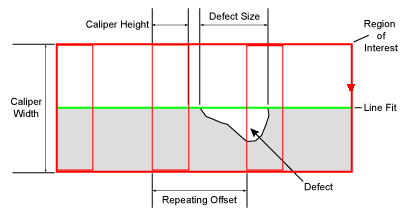
Especifica la matriz Calibre, dentro de la región de interés (RDI), que se utilizará para definir el tamaño de los defectos y/o huecos detectables. El tamaño del defecto o hueco detectables se determina a partir del número de bordes que pueden ser detectados, el cual se determina a su vez por el número de calibres situados a lo largo del borde. Los calibres se visualizan dentro de la RDI en forma de rectángulos rojos, mientras que los bordes detectados dentro de los calibres se visualizan en verde cuando se resalta la celda que contiene InspectEdge o se puesto el parámetro Mostrar a Mostrar todo.

Nota: Según el tipo de defecto que se está examinando, pueden colocarse los calibres de forma que se superponen. Sin embargo, cuantos más calibres se utilicen en la región de interés, tanto más aumentará el tiempo de ejecución de la función.

Altura

Especifica el número de píxeles, por calibre, que deben ser analizados en la dirección en la que se realiza la inspección. El intervalo de valores válidos es de 1 hasta la anchura de la imagen del sistema de visión In-Sight; el valor predeterminado es 5.

Desplazamiento de repetición

Especifica el número de píxeles entre los inicios de sucesivos calibres. El intervalo de valores válidos es el de 0 hasta la anchura de la imagen del sistema de visión In-Sight; el valor predeterminado es 5. El último calibre puede cubrir el extremo final de la región, a menos que esté activada la opción Ajustar todos los calibres.

Desplazamiento inicial

Especifica un desplazamiento para el primer calibre en la región. El intervalo de valores válidos es el de 0 hasta la anchura de la imagen del sistema de visión In-Sight; el valor predeterminado es 0.

Contraste mínimo

Especifica la transición de contraste mínima en escala de grises (0 a 255; por defecto = 5) para que se considere un borde. Se visualiza, para cada calibre indexado, un gráfico de respuesta de borde junto con la imagen. Los valores en el gráfico se ajustan automáticamente a una escala de valores de 0 a 100. Cuando utilice este parámetro, sírvase de este gráfico para ajustar correctamente el valor.

Ejemplo - Parámetro de contraste mínimo con gráfico

Nota: El gráfico de respuesta a bordes es una ventana acoplable. Para más información, consulte el tema Editor de hojas de cálculo - Gráficos.

Ancho de borde

Especifica la distancia en píxeles (de 1 al valor de la anchura de la región; por defecto = 3) en la que produce una transición de borde. Este ajuste expresa el tamaño aproximado del operador de píxeles utilizado para filtrar las proyecciones en escala de grises antes de extraer los bordes; utilice este ajuste para filtrar el ruido de la imagen.

Ajustar todos los calibres

Especifica si han de colocarse o no todos los calibres en la RDI.

0 = DESACTIVADO (por defecto)

Especifica que la función cumple estrictamente los parámetros Desplazamiento de repetición de calibre y Desplazamiento inicial y que los calibres pueden sobresalir de la RDI.

1 = ACTIVADO

Especifica que la función volverá a calcular automáticamente los parámetros Desplazamiento de repetición de calibre y Desplazamiento inicial para asegurar que todos los calibres estén dentro de la RDI.

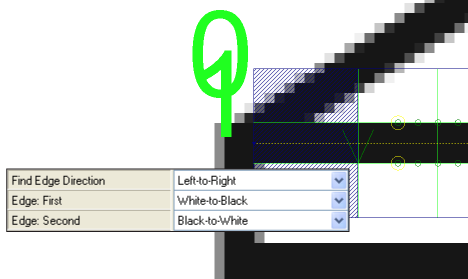
BuscarDirecciónBorde

Especifica la dirección y el sentido en los que la función hará la exploración para detectar bordes. Se visualizan adicionalmente unas flechas de color verde oscuro para ilustrar gráficamente el sentido y dirección y en los que se detectará el borde. Las líneas de ajuste se etiquetarán gráficamente dentro de la imagen, señalándose la primera línea de ajuste mediante la etiqueta 0 y la segunda línea de ajuste con la etiqueta 1.

0 = De izquierda a derecha

La función intentará detectar bordes explorando desde la izquierda hacia la derecha de la RDI.

Ejemplo

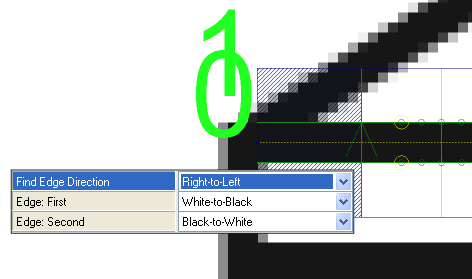
1 = De derecha a izquierda

La función intentará detectar bordes explorando desde la derecha hacia la izquierda de la RDI.

Ejemplo

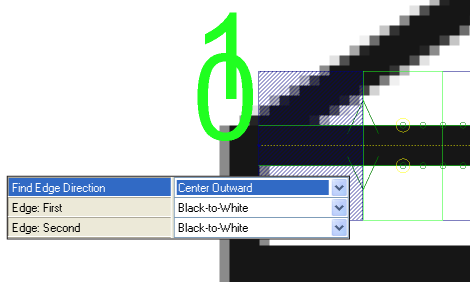
3 = De centro hacia afuera (por defecto)

Esta función intentará detectar bordes desde el centro de la RDI hasta los límites superior e inferior de la misma (el orden de los bordes encontrados es en el sentido opuesto al de la flecha "X" visualizada en la RDI).

Ejemplo

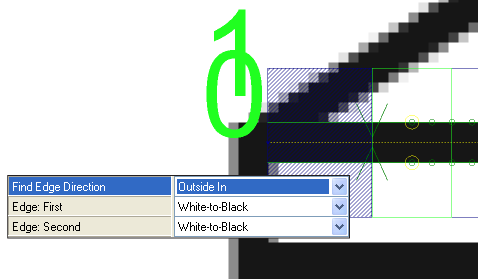
2 = De fuera hacia dentro

La función intentará detectar bordes explorando desde los límites superior e inferior de la RDI hasta el centro de la misma (el orden de los bordes encontrados es en el sentido opuesto al indicado por la flecha "X" visualizada en la RDI).

Ejemplo

Borde: Primero

Especifica la transición de contraste del primer borde a detectar, tal como lo determina el parámetro Buscar dirección del borde.

1 = Negro a blanco

En el borde, la transición se realiza pasando de píxeles negros a píxeles blancos.

2 = Blanco a negro (por defecto)

En el borde, la transición se realiza pasando de píxeles blancos a píxeles negros.

3 = Cualquiera

La transición en el borde puede ser de negro a blanco o de blanco a negro, y esta función determina cuál es la transición adecuada. Al especificar el tipo de transición se mejora el rendimiento de la función.

Borde: Segundo

Especifica la transición de contraste del segundo borde a detectar, tal como lo determina el parámetro Buscar dirección del borde.

1 = Negro a blanco (por defecto)

En el borde, la transición se realiza pasando de píxeles negros a píxeles blancos.

2 = Blanco a negro

En el borde, la transición se realiza pasando de píxeles blancos a píxeles negros.

3 = Cualquiera

La transición en el borde puede ser de negro a blanco o de blanco a negro, y esta función determina cuál es la transición adecuada. Al especificar el tipo de transición se mejora el rendimiento de la función.

Puntuación del borde

Especifica el modo de puntuación de bordes que se utilizará para determinar si un borde cumple o no los criterios establecidos.

Umbral de puntuación

Especifica un umbral de puntuación para excluir todos los bordes cuyas puntuaciones (de 1 a 100; por defecto = 10) son inferiores a este valor umbral.

Reglas para bordes

Especifica el tipo de borde que se considera el más importante al determinar la puntuación.

1 = Primero

El primer borde detectado recibe la mayor de las consideraciones.

2 = Más marcado

El borde con transición de contraste más marcada es el que recibe la mayor de las consideraciones.

3 = Primero más marcado

El primer borde detectado que presenta la transición más marcada es el que recibe la mayor de las consideraciones.

4 = Tamaño del par de bordes

El par de bordes detectado que tiene el tamaño más próximo al especificado por el parámetro Tamaño del par será el que recibe la mayor de las consideraciones.

5 = Tamaño del primer par de bordes

El primer par de bordes detectado que tiene el tamaño más próximo al especificado por el parámetro Tamaño del par es el que recibe la mayor de las consideraciones.

6 = Tamaño del par de bordes más marcado

El par de bordes detectado que presenta la transición más marcada y tiene el tamaño más próximo al especificado por el parámetro Tamaño del par recibe la mayor de las consideraciones.

7 = Tamaño del primer par de bordes más marcado

(valor predeterminado)

El primer par de bordes que presenta la transición más marcada y tiene el tamaño más próximo al especificado por el parámetro Tamaño del par es el que recibe la mayor de las consideraciones.

Límite superior de contraste

Especifica el límite superior de la transición de contraste en un posible borde (de 2 a 255; por defecto = 255) para que este sea considerado efectivamente como borde; los bordes con una transición de contraste superior al valor especificado obtendrán esta misma puntuación más alta.

Nota: El parámetro Reglas para bordes debe configurarse como Más marcado, Primer más marcado, Tamaño del par de bordes más marcado o Tamaño del primer par más marcado para que se habilite.

Tamaño del par

Especifica el tamaño del par de bordes que ha obtenido la máxima puntuación (el intervalo de valores válidos es de 1 a 3 veces la anchura de la imagen del sistema de visión In-Sight; por defecto = 5). Cuando este parámetro está habilitado, los pares de bordes que se detecten con un valor superior o inferior al presente valor se puntuarán proporcionalmente a este valor. Por ejemplo, si Tamaño del par se establece en 10 y se detectan dos candidatos a par de bordes, uno con un valor de 8 y el otro con un valor de 14, entonces el par de bordes que se seleccionaría es el que tiene el valor 8, ya que está más cerca del límite que el segundo par de bordes.

Nota: El parámetro InspeccionarParDeBordes debe estar activado y el parámetro Reglas para bordes debe ponerse a Tamaño del par de bordes, Tamaño del primer par de bordes, Tamaño del par de bordes más marcado o Tamaño del primer par de bordes más marcado para activarlo.
Entrenar

Especifica el modo de entrenamiento de la herramienta.

0 = DESACTIVADO

Especifica que no se entrenará la función.

1 = ACTIVADO (por defecto)

Especifica que se entrenará la función.

Índice del gráfico del calibre

Especifica el calibre que se visualizará en la imagen (con trazos verdes); el calibre que se visualiza por defecto es 0.

Mostrar

Especifica el modo de visualización de las superposiciones gráficas de InspectEdge sobre la imagen.

0 = ocultar todo (por defecto)

Se ocultarán todos los gráficos, excepto cuando la celda que contiene la función InspectEdgeTrainBeadPath está resaltada en la hoja de cálculo.

1 = solo gráficos de resultados

Se visualizarán en todo momento la trayectoria polilínea entrenada y el gráfico de los puntos del par de bordes encontrados.

2 = Mostrar gráficos de resultados y detalles del calibre

Se visualizarán en todo momento la trayectoria polilínea entrenada, un calibre con los candidatos a borde que contiene y el gráfico del calibre.

3 = Mostrar gráficos de resultados, detalles del calibre y candidatos a borde

Se visualizarán en todo momento la trayectoria polilínea entrenada, un calibre con los candidatos a borde que contiene, el gráfico del calibre y todos los candidatos a borde de todos los calibres.

4 = Mostrar gráficos de resultados, todos los candidatos a bordes y todos los calibres

Se visualizarán en todo momento la trayectoria polilínea entrenada, un calibre con los candidatos a borde que contiene, el gráfico del calibre, todos los candidatos a borde de todos los calibres y todos los calibres.

5 = Mostrar todo: entrada, resultado y calibres

Se visualizarán en todo momento los gráficos de entrada, la trayectoria polilínea entrenada, un calibre con los candidatos a borde que contiene, el gráfico del calibre, todos los candidatos a borde de todos los calibres y todos los calibres.

InspectEdgeTrainBeadPath Salidas

Devuelve

Una estructura de datos de Inspección que contiene los bordes detectados en la imagen y el número de calibres o #ERR si alguno de los parámetros de entrada no es válido.

Resultados

El número de calibres en la RDI.