分類 (緑) ツールの使用
分類 (緑) ツールを使用するときは、次のステップに従ってください。
- 位置決め (青) ツールからのポーズを、解析 (赤) ツールへの入力として使用するビューの向きを変えるために使用する場合は、画像を処理 ([はさみ] アイコンを押す) してから解析 (赤) ツールを開きます。
-
必要に応じて、対象領域 (ROI) を調整します。表示領域内で右クリックし、メニューから [ROI の編集] を選択します。

- ROI を調整した後、[適用] ボタンを押すと、調整した ROI がすべての画像に適用されます。
- ツールバーの [閉じる] ボタンを押して続行します。
- 画像に無関係な情報がある場合は、適切なマスクを追加して画像のそれらの領域を除外します。表示領域内で右クリックし、メニューから [マスクの編集] を選択します。
[マスク] ツールバーから、適切なマスクを選択して編集します。

必要なマスクを追加した後、[適用] ボタンを押すと、現在の画像にマスクが適用されます。
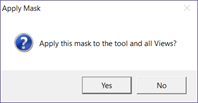
必要なマスクを追加した後、[すべて適用] をクリックし、次の [マスクの適用] ダイアログで [はい] ボタンをクリックすると、すべての画像に同じマスクが適用されます。ダイアログで [いいえ] をクリックすると、マスクは適用されず、[マスクの編集] ウィンドウに戻ります。
- ツールバーの [閉じる] ボタンを押して続行します。
-
すべての画像を調べて、画像に分類タグでラベル付けします。
ヒント : わかりやすい名前や番号スキームを使用して画像ファイルに注釈を付けることを推奨します。そうすると、画像にラベル付けするうえで便利です。 -
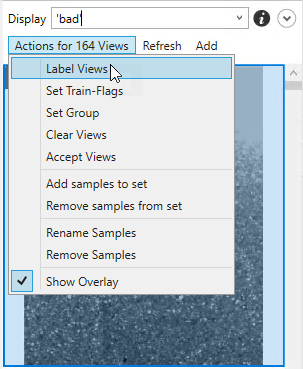
ビューブラウザの [ビューのラベル付け] オプションを使用できます。
-
ラベルを付けるときは、タグを適用するか、正規表現を使用して分類タグラベルを適用します。
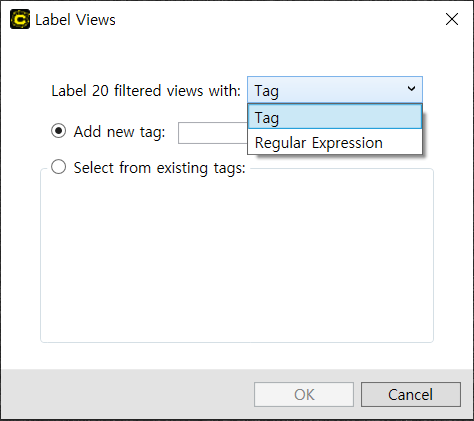
- すべての画像に分類タグでラベル付けされていることを確認します。
- [ブレイン]
 アイコンを押して、ツールに学習させます。
 - 学習させた後、結果を確認します。
- すべての画像を調べて、ツールが画像に適切なタグで正しくマークしているかどうかを判断します。
- ツールが画像に適切なタグで正しくマークしている場合は、画像を右クリックして [ビューの受け入れ] を選択します。
- ツールが画像に間違ったタグでマークしている場合は、次のステップに従います。
- 画像を再度右クリックして、[マーキングとラベルのクリア] を選択します。
画像に手動でタグを付けます。
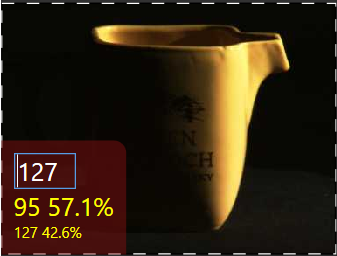
- (a.) のシナリオの場合は、ツールを使用する準備が整っています。(b.) のシナリオの場合は、ツールに再度学習させて、ステップ 8 と 9 を繰り返す必要があります。
- すべての画像を調べて、ツールが画像に適切なタグで正しくマークしているかどうかを判断します。