ポーズの生成
ポーズを生成するために使用する場合は、ノードモデルを作成します。これは、そのノードモデルを参照している任意のビューに適用できる変換を出力するのに使用されます。ノードモデルは、単一の特徴、または複数の特徴の組み合わせで作成できます。
- 必要に応じて、ツールの対象領域 (ROI) を調整します。
-
ディスプレイの左下隅には、[特徴のサイズ] パラメータ設定のサイズをグラフィカルに示す円のグラフィックがあります。
この円のグラフィックは、ROI に移動して、最大の特徴に配置できます。次に、ドラッグハンドルを使用し、[特徴のサイズ] を調整して特徴をほとんど隠すことができます。

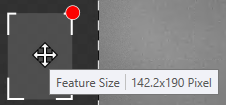 注 : 詳細については、「位置決め (青) ツール – 特徴のサイズ」のトピックを参照してください。
 -
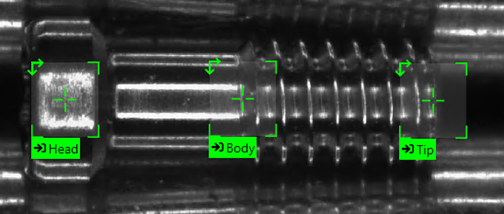
ROI 内で、画像の上にカーソルを置くと、マウスカーソルに十字アイコンが表示され、これを使用して青ツールの特徴ラベルを配置します。特徴をクリックしてラベルを付けます。
注 : 詳細については、「位置決め (青) ツール – ラベルとマーキング」と「位置決め (青) ツール – 特徴ラベルグラフィックスの適用 – ヒントとショートカット」のトピックを参照してください。 -
特徴ラベルのデフォルトの文字は 0 です。意味のある文字 (A ~ Z、0 ~ 9、最大 140 文字) を入力して特徴を識別します。同一の特徴については、同じ識別子を使用できます。
画像内で見つけたい特徴が複数ある場合は、各特徴を識別してラベルを付けます。
-
以下のように、ラベル付きの特徴からモデルを作成します。
-
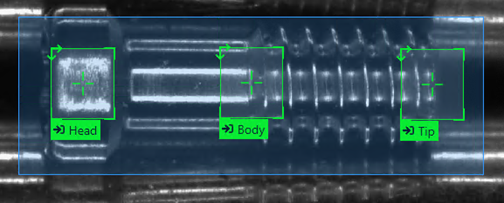
モデルのノードを構成するラベル付きの特徴を選択します。複数の特徴のノードモデルを作成するには、Shift キーを押しながらラベル付きの特徴を選択するか、Shift キーを押しながら対象の特徴にマウスをドラッグします。
-
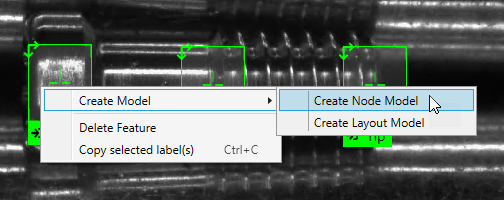
ラベル付きの特徴を選択したら、ビューで右クリックして、メニューから [モデルの作成] をクリックし、[ノードモデルの作成] を選択します。
-
こうすると、入力画像に基づいて、選択した特徴と領域がモデルのノードとして自動的に使用され、[モデルエディタ] ダイアログが開きます。
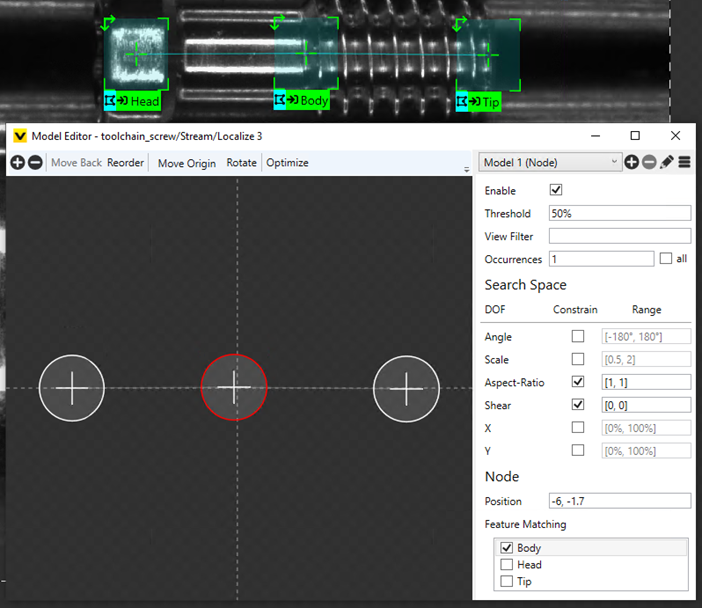 注 : ノードモデルのパラメータの設定の詳細については、ノードモデルエディタのパラメータを参照してください。
 - ノードモデルを作成したら、ノードモデルに基づいて、残りの画像/ビューにラベルを付けることができます。
-
ノードモデルは、ノードモデルを生成したときの最後のラベル付き特徴に基づきます。このラベルを特徴に付けると、ツールは自動的にノードモデルを生成します。
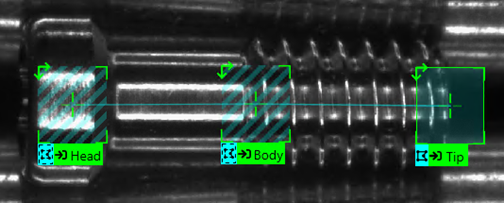
-
その他のノードは、それらがノードモデルの潜在的な部分であることを示します。それぞれの特徴を選択し、ノードの各インスタンスにラベルを付けます。
注 : ラベルのカラーコードの詳細については、位置決め (青) ツール – ラベルとマーキングの凡例のトピックを参照してください。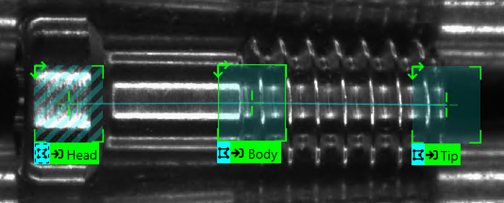
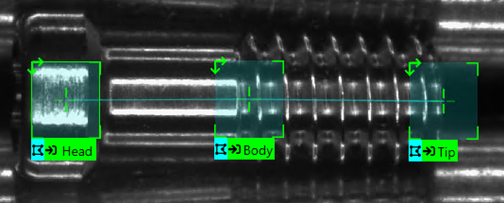
- 前の 2 つのステップに従って、残りの画像/ビューにラベルを付けます。
-
ツールの [処理] アイコンを押して、モデルをすべての画像に適用します。
-
-
ノードモデルを複数の画像に適用したら、[ブレイン] アイコンを押してツールに学習させます。
ヒント : 次のヒントに加えて、ブートストラップ法を使用した画像のラベル付けを検討してください。「ブートストラップ」のラベル付けとは、画像の小さなサンプルサイズにラベルを付けツールを学習させ、正しいマーキングのあるビューを受け入れてラベルに変換して結果を確認し、誤ったマーキングを削除して正しいラベルに置き換えることでラベル付けプロセスを開始するプロセスを指します。このプロセスをさらに高速化するには、画像を複数のビューに分割し、単一のビューにのみラベルを付けます。さらに、[エポック数] パラメータ (学習機能ツールのパラメータのいずれか) を一時的に減らすこともできます。これにより、学習時間が短くなります。 - 学習させた後、すべての画像を調べて、ツールが画像内の特徴を正しくマークして適切なモデルを生成しているかどうかを判断して、結果を確認します。
-
すべての画像を調べて、ツールが画像内の特徴を正しくマークしているかどうかを判断します。
- ツールが特徴およびモデルを正しくマークしている場合は、画像を右クリックして [ビューの受け入れ] を選択します。
-
ツールが特徴またはモデルを誤ってマークしている場合、または現在の特徴や生成された不一致を識別できなかった場合は、以下を行います。
注 : ツールが 1 つ以上の不一致の特徴 (オレンジ色の枠で表示) を配置した場合は、「不一致」のトピックを参照してください。- 画像を右クリックして、[ビューの受け入れ] を選択します。
- 画像を再度右クリックして、[マーキングとラベルのクリア] を選択します。
-
上記のステップ E ~ F に従って、画像内の特徴に手動でラベルを付け直します。
- (A.) のシナリオの場合は、ツールを使用する準備が整っています。(B.) のシナリオの場合は、ツールに再度学習させて、前の 2 つのステップを繰り返す必要があります。