Paramètres d’outil : Processing
Les paramètres Processing contrôlent la façon dont les images sont traitées par l’outil. La modification de ces paramètres ne nécessite de nouveau training de l’outil ; l’effet est visible immédiatement par un nouveau processing de la base de données.
- Les paramètres Itérations, Régions simples, Filtre de région et Utiliser la référence (utilisés uniquement avec l’Outil d’analyse Rouge) ne sont disponibles que lorsque le mode Expert est activé.
- Le paramètre Filtre de caractéristique est disponible uniquement pour les Outil de localisation Bleu et de Outil de lecture Bleu, avec le mode Expert activé.
| Paramètre | Description | |||||||
|---|---|---|---|---|---|---|---|---|
|
Densité d’échantillonnage |
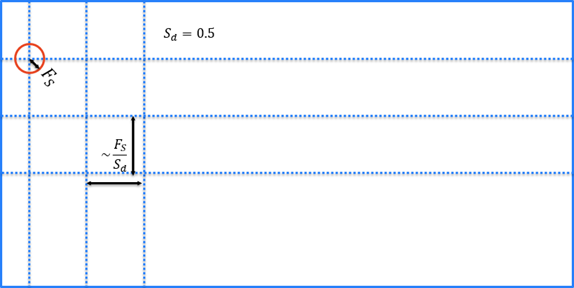
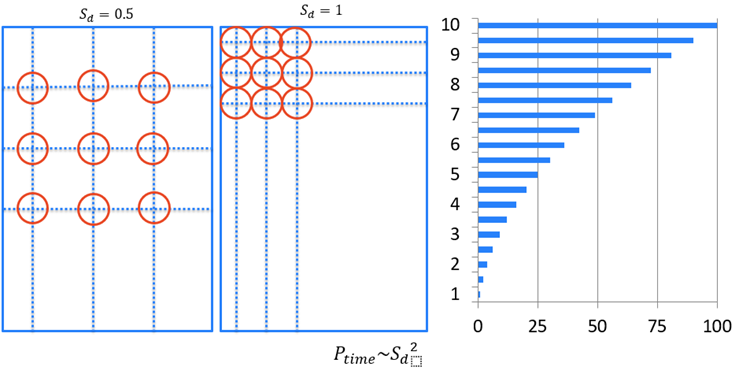
Spécifie la densité des points d’échantillonnage en fonction du réglage Feature Size (Fs) de l’outil. Le temps de traitement par l’outil évolue en fonction du carré de la valeur Densité d’échantillonnage (Sd). Par exemple, un réglage de Densité d’échantillonnage de 0,5 est quatre fois plus rapide qu’un réglage de 1 [0(n2)].
|
|||||||
|
Seuil |
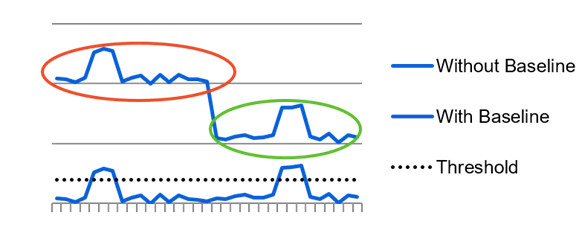
Ce paramètre est utilisé par les trois outils.
|
|||||||
|
Précision* |
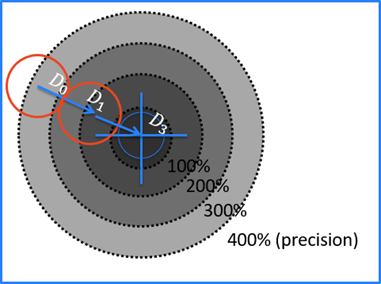
L’outil de localisation Bleu comprend un seul paramètre, Précision, qui affine la position d’un élément de manière itérative. À chaque itération, une nouvelle position (coordonnées) de la caractéristique est calculée. Le paramètre Precision permet de contrôler le critère d’arrêt des itérations. L’amélioration de la position de la caractéristique est répétée jusqu’à ce que la différence entre la position actuelle et la nouvelle position affinée soit inférieure à la valeur précision spécifiée x Feature Size. Par exemple, si vous avez une Feature Size de 40, et un réglage de Précision de 5 %, l’outil cesse de rechercher une nouvelle position de la caractéristique lorsque le prochain incrément est inférieur à 2 pixels (0,05 * 40 = 2 pixels).
|
|||||||
|
Filtre de caractéristique* |
Spécifie un filtre pour les outils de localisation et de lecture du bleu, sur la base de l’Id, x, y, la taille et l’orientation de la caractéristique. Il permet de filtrer les modèles trouvés. En spécifiant un filtre pour les caractéristiques, celles qui ne correspondent pas au filtre sont supprimées des résultats. Si le paramètre est laissé vierge, toutes les caractéristiques seront renvoyées. Comme ce filtrage est effectué après traitement des images par l’outil, les caractéristiques ne sont pas supprimées, mais simplement masquées des résultats. Les caractéristiques non affichées, car filtrées, réapparaissent, sans nouveau traitement (processing) de l’image, en supprimant les critères du filtre. Remarque : La syntaxe des filtres est la même que celle utilisée pour les Filtres du champ Affichage. Pour plus d’informations sur la construction de la syntaxe d’un filtre, consultez la rubrique Filtres personnalisés du champ Affichage.
Par exemple, si le paramètre Filtre de caractéristique a été réglé de la façon suivante :
|
|||||||
|
Itérations* |
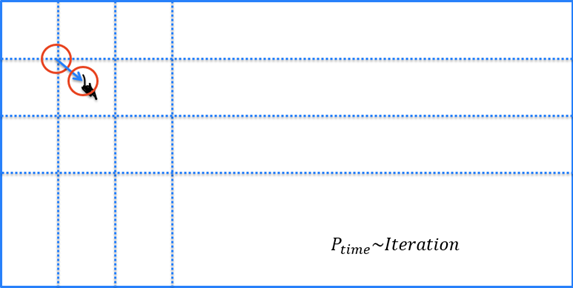
Spécifie le nombre de recherches locales réalisées par l’outil d’analyse Rouge pour trouver des anomalies plus importantes. Contrairement au paramètre Densité d’échantillonnage, le temps de traitement dépend uniquement du nombre d’itérations, par une relation linéaire.
|
|||||||
|
Régions simples* |
Spécifie que l’outil d’analyse Rouge doit uniquement extraire des « régions simples », c’est-à-dire des polygones sans trous. |
|||||||
|
Filtre de région* |
Spécifie un filtre pour l’outil d’analyse Rouge qui servira à filtrer les régions trouvées. En spécifiant un filtre de régions, celles qui ne correspondent pas au filtre sont supprimées des résultats. Si le paramètre est laissé vierge, toutes les régions seront renvoyées. Remarque : La syntaxe des filtres est la même que celle utilisée pour les Filtres du champ Affichage. Pour plus d’informations sur la construction de la syntaxe d’un filtre, consultez la rubrique Filtres personnalisés du champ Affichage.
Les propriétés disponibles pour une région sont les suivantes :
|
|||||||
|
Utiliser la référence* |
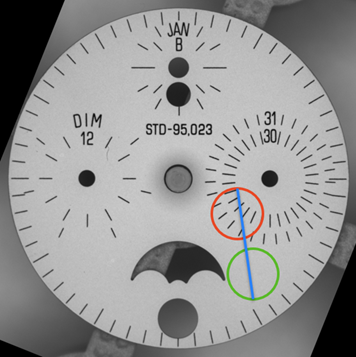
Spécifie si l’outil d’analyse Rouge doit pondérer les scores de différentes régions de l’image en fonction de la variation au sein de cette région, mesurée sur toutes les images. Ce paramètre permet de diminuer la réponse pour un niveau de bruit moyen. Cela est utile lorsque la vue contient plusieurs surfaces structurées distinctes.
|