Région d’intérêt (ROI)
Une fois les Outils Cognex ViDi ajoutés, vous devez régler la région d’intérêt (ROI) pour définir la vue dans laquelle l’outil fonctionne. Vous pouvez ajuster les dimensions et le positionnement de la région d’intérêt en utilisant les poignées de l’image. Redimensionnez la région d’intérêt et déplacez-la sur l’image à votre guise.
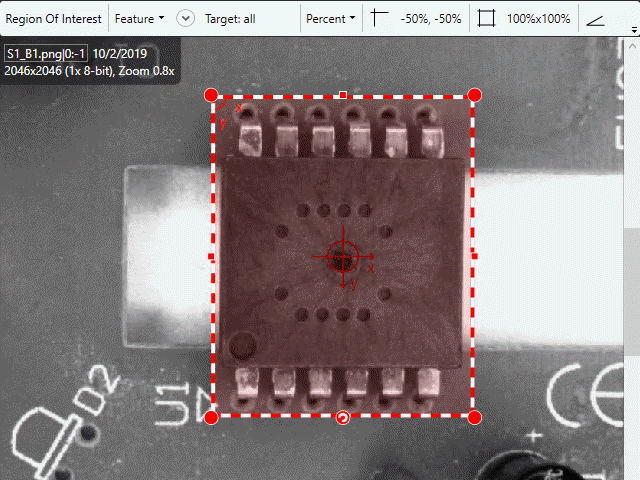
Une fois le premier outil ajouté, la barre d’outils par défaut de la région d’intérêt apparaît en haut de l’image (vous pouvez également l’ouvrir en sélectionnant l’option Modifier la ROI dans le menu contextuel).

Version Mode Expert :

| Paramètre | Description |
|---|---|
|
Pourcentage/Pixel |
Indique si les dimensions de la région d’intérêt (ROI) sont données en pourcentage de largeur et de hauteur d’image, ou en pixels. Remarque : Si l’outil précédent est un outil de localisation Bleu, le pourcentage est basé sur la largeur et la hauteur de la caractéristique ou du modèle nodal qui définit la vue.
|
|
Offset |
Indique un décalage du coin supérieur gauche de la ROI par rapport à l’origine. Le réglage est soit en pourcentage, soit en pixels, en fonction du réglage sélectionné pour Pourcentage/Pixel. |
|
Taille de la ROI |
Indique les dimensions de la région d’intérêt, en pourcentage ou en pixels, en fonction du réglage sélectionné pour Pourcentage/Pixel. |
|
Angle |
Indique une orientation angulaire, à partir de l’origine, de la région d’intérêt. |
|
Grille |
Indique que l’image sera divisée en vues plus petites, en fonction des paramètres de grille spécifiés. Ce paramètre est utile lorsque vous travaillez sur des images de grande taille qui peuvent contenir un grand nombre de caractéristiques et/ou de régions. Dans ce type de cas, diviser l’image en plusieurs vues plus petites facilite la visualisation et l’étiquetage. Par ailleurs, le fait de diviser l’image avec l’application ViDi Suite plutôt que de la modifier dans un autre programme de retouche photo permet également d’éviter l’introduction d’artefacts artificiels : en effet, dans l’application ViDi, l’image continue. Aussi, lors du traitement des images pendant la phase d’exécution, le paramètre Grille peut être réinitialisé pour rétablir la valeur par défaut (1 x 1), et ainsi traiter l’image dans son intégralité en une seule fois. Par exemple : vous avez une image de grande taille, qui contient 10 000 petites caractéristiques qui seront étiquetées et identifiées par un outil de localisation Bleu. En choisissant une grille de 10 x 10, vous n’aurez besoin d’identifier et d’étiqueter que 100 caractéristiques par image, au lieu de 10 000 dans une seule image. Remarque : Cette option est uniquement disponible en mode Expert.
|
|
Externe |
Indique que la région d’intérêt sera orientée par une source externe Remarque : Cette option est uniquement disponible en mode Expert.
|