 Configuración de la herramienta de presencia/ausencia Recuento de píxeles de colorConfiguración de la herramienta de presencia/ausencia Recuento de píxeles de color
Cuando haya agregado la herramienta, deberá seleccionar el tipo de región y luego configurarlo dentro de la imagen para aislar su característica:
Sensores de visión en color In-Sight de la serie 2000
Sistemas de visión en color In-Sight
En el menú desplegable Tipo de región, seleccione el tipo de región: Rectángulo (valor predeterminado), Círculo, Espacio anular o Polígono. Posicione la región sobre la característica y asegúrese de que los límites de la región cubran la característica. Los límites deben configurarse de manera que solo incluyan la característica que desea medir. Si la región es mayor que la característica, los resultados pueden ser imprecisos porque también se calcularán los píxeles del fondo. Para acelerar el funcionamiento de la herramienta, cree regiones pequeñas, ya que las regiones de gran tamaño tardan más tiempo en ser inspeccionadas. Si no está utilizando un elemento, asegúrese de que la característica se encuentre aproximadamente en el mismo lugar en todas las imágenes o de que la región tenga un tamaño suficiente para contener el movimiento previsto de la característica.
Nota: Después de añadir la herramienta, puede cambiar el tipo de región si hace clic con el botón derecho en la imagen y selecciona la forma que desee en la opción Modificar región por.
Una vez que haya configurado la región, tendrá que entrenar los ajustes de color de la herramienta.
Nota: De forma predeterminada, la herramienta dará como resultado un rechazo al completar las selecciones de color.
 .
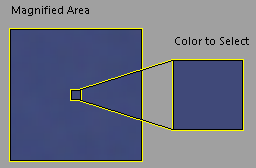
. Haga clic para seleccionar el color que desee. Después de hacer clic, el color se añade a la tabla de colores de abajo y todos los píxeles de la región que coincidan con el color seleccionado se volverán amarillos.
|
|

|
| Antes de añadir un color | Selección del color | Después de añadir un color |
 y repita los pasos del 6 al 8.
 La herramienta de presencia/ausencia Recuento de píxeles de color remite a una biblioteca de modelos de colores entrenados y, a continuación, determina el número de píxeles presentes en la región que coinciden con los modelos de colores seleccionados y entrenados de la biblioteca. Después, la herramienta crea una imagen de salida binaria en escala de grises, en la que cada píxel que coincide con un modelo de colores activo se establece en Blanco (255) y todos los demás píxeles se establecen en Negro (0). Mediante esta imagen de salida binaria, la herramienta busca entonces la imagen y registra el número de píxeles que coinciden con los modelos de colores activos.
En el menú desplegable Tipo de región, seleccione el tipo de región: Rectángulo (valor predeterminado), Círculo, Espacio anular o Polígono. Posicione la región sobre la característica y asegúrese de que los límites de la región cubran la característica. Los límites deben configurarse de manera que solo incluyan la característica que desea medir. Si la región es mayor que la característica, los resultados pueden ser imprecisos porque también se calcularán los píxeles del fondo. Para acelerar el funcionamiento de la herramienta, cree regiones pequeñas, ya que las regiones de gran tamaño tardan más tiempo en ser inspeccionadas. Si no está utilizando un elemento, asegúrese de que la característica se encuentre aproximadamente en el mismo lugar en todas las imágenes o de que la región tenga un tamaño suficiente para contener el movimiento previsto de la característica.
Nota: Después de añadir la herramienta, puede cambiar el tipo de región si hace clic con el botón derecho en la imagen y selecciona la forma que desee en la opción Modificar región por.
Si se trata de la primera vez que se añade una herramienta de color, (herramientas de ubicación Blob de color y Blobs de color (1-10), Recuento de píxeles de color y herramientas de presencia/ausencia de blobs de color, herramientas de medición Área de blob de color y Áreas de blobs de color (1-10), herramienta de recuento de blobs de color, herramienta de identificación de modelos de colores o herramienta de filtrado de imágenes de color a binario) primero deberá definir las bibliotecas de colores y sus modelos de colores.
De forma predeterminada, la herramienta generará automáticamente un rechazo mientras no se haya definido una biblioteca de colores. Si se ha definido una biblioteca de colores, la herramienta la utilizará automáticamente y activará todos los modelos de colores que contiene.