 Ajuste de los parámetros de la herramienta de presencia/ausencia Recuento de píxeles de color Ajuste de los parámetros de la herramienta de presencia/ausencia Recuento de píxeles de color
 Nota: En este tema se describe la interfaz de usuario cuando está conectada a un sensor de visión In-Sight de la serie 2000. Si está conectada a los sistemas de visión In-Sight, consulte la sección Sistema de visión In-Sight de Ajuste de los parámetros de la herramienta de presencia/ausencia Recuento de píxeles .
Después de haber situado la región de la herramienta, puede optimizar la herramienta para su aplicación.
Muestra un círculo verde  o un rectángulo rojo
  para indicar el éxito o el fallo en cada caso.
Abre el panel de contexto de entrenamiento de colores.
Muestra los primeros 5 colores entrenados añadidos por el botón Seleccionar colores a añadir  en el panel de contexto de entrenamiento de colores. Puede ir al panel de contexto de entrenamiento de colores haciendo clic en un mosaico de color.
Define el número aceptable de píxeles en la región. Los controladores establecen el número máximo y mínimo de píxeles que deben contarse dentro de los límites del rango para aceptar la herramienta.
| ACEPTACIÓN |  |
| RECHAZO |  |
Si el resultado se encuentra entre los controladores de la izquierda y la derecha, la herramienta se acepta y aparece un borde verde alrededor del medidor. De lo contrario, la herramienta no se rechaza y aparece un borde rojo alrededor del medidor.
Puede establecer los valores de forma manual moviendo los controladores o introduciendo valores en los cuadros de edición correspondientes.
Sugerencia: También puede mover el controlador con las teclas de FLECHA (ARRIBA, ABAJO, DERECHA e IZQUIERDA).
Nota: Al pasar el ratón sobre el control deslizante se muestra el resultado (el número de píxeles encontrados en la región) y los valores de rango de aceptación.
Establece automáticamente los límites de rango como el resultado más reciente de la herramienta, +/- un 10 % del valor máximo del resultado de la herramienta. Por ejemplo, si el valor máximo del resultado de la herramienta es 255 y el resultado más reciente de la herramienta es 150, el límite mínimo del rango se establecerá en 125 (=150 - 25) y el límite máximo del rango, en 175 (=150 + 25) al hacer clic en el botón Automático.
Con esta opción habilitada, la herramienta obtiene un rechazo si el resultado se encuentra dentro de los límites del rango. (Valor predeterminado = Desactivado)
| Aceptación/rechazo |  |  (Invertir) (Invertir) | | Aceptación/rechazo |
| Aceptación/rechazo | | (Invertir) | | Aceptación/rechazo |
Define si los píxeles contados se muestran siempre o no en el área de la imagen (resaltada en amarillo).
Consejo: Para visualizar los píxeles contados en VisionView, seleccione el nombre simbólico Show_Details en EasyView en el paso de aplicación Comunicación y compruebe la casilla de verificación Show_Details en la aplicación VisionView. Para más información sobre cómo se muestran los datos en VisionView, véase Configuración de EasyView.
 = valor predeterminado): los píxeles contados siempre se muestran en el área de imagen a menos que se edite otra ubicación o herramienta de inspección.
 Off ( ): los píxeles contados se muestran en el área de imagen solamente si se está editando esta herramienta.
Visualiza el tiempo, en milisegundos, que la herramienta necesitó para ejecutar su inspección. Este tiempo puede variar dependiendo de la complejidad de la escena, de la posición de la característica dentro de la imagen y de la magnitud de variación permitida en los parámetros.
 Nombre
Define el nombre de su herramienta de inspección. El nombre predeterminado es "PixelesColor_1" (si es la primera herramienta Patrón añadida a la tarea, de lo contrario se incrementará, p. ej., "PixelesColor_2", "PixelesColor_3", etc.).
Define si se debe ejecutar o no la herramienta de inspección y cuándo (el ajuste predeterminado es "Activar").
Selecciona un elemento para la herramienta. El botón Elemento cambia a color naranja cuando se ha habilitado el control de elemento.
Nota: Este control solo puede habilitarse si ya se ha añadido otra herramienta que defina un elemento.
Comentario que describe la finalidad de la herramienta (de forma predeterminada, este campo está en blanco). Pueden utilizarse hasta 255 caracteres alfanuméricos o 127 caracteres de idiomas asiáticos.
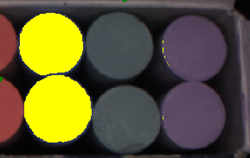
Seleccionar colores a añadir: Añada "colores a añadir" a la tabla de colores. Los colores seleccionados con este botón se incluirán al determinar el número de píxeles presentes en la región. Después de seleccionar el color que desee añadir, todos los píxeles que coincidan con el color seleccionado se volverán amarillos.
Nota: Los primeros 5 colores seleccionados con este botón se mostrarán como "mosaicos de colores" en el panel de contexto general.
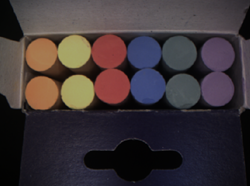 |  |
| Antes de añadir un color | Después de añadir un color |
 Seleccionar colores a restar: Añada "colores a restar" a la tabla de colores. Los colores seleccionados con este botón se excluirán al determinar el número de píxeles en la región.
 Una vez que haya hecho clic en el botón Seleccionar colores a añadir o Seleccionar colores a restar y mueva el cursor al área de la imagen, se mostrará un ampliador de imagen en el panel de contexto que le ayudará a encontrar el color que quiera seleccionar.
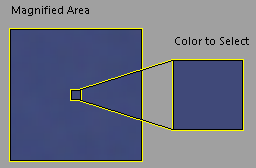 |
| Ampliador de imagen |
Color: Muestra los colores añadidos con los botones Seleccionar colores a añadir y Seleccionar colores a restar.
Nota: Al pasar el ratón sobre el control deslizante se muestran los valores RGB.
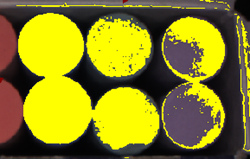
Tolerancia: Define el ajuste de tolerancia del color (0 - 10; valor predeterminado = 2). Puede aumentar o reducir la tolerancia para incluir más o menos matices del color entrenado.
Nota: Al pasar el ratón sobre el control deslizante se muestra el valor de tolerancia.
| Imagen original | Tolerancia = 0,5 | Tolerancia = 2 (valor predeterminado) | Tolerancia = 7 |
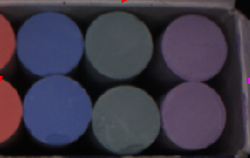 | 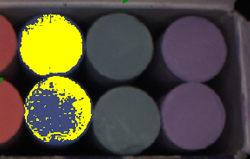 |  |  |
 Modificar para restar color: El color se resalta en amarillo en la región y se incluye al determinar el número de píxeles presentes en la región. Este botón permite alternar; haga clic en él para cambiar a restar color.
 Modificar para añadir color: El color se excluye al determinar el número de píxeles en la región. Este botón permite alternar; haga clic en él para cambiar a añadir color.
 Subir/Bajar: Cambia el orden de las operaciones de los colores en la tabla. La operación de color se ejecutará de arriba abajo.
 Eliminar color: Elimina el color de la tabla.
Si está activada la casilla de verificación Ignorar brillo (valor predeterminado), se contará un mayor número de píxeles que son más oscuros o más claros que los colores entrenados. Esto puede ayudar a mejorar el rendimiento de la herramienta si la intensidad de la imagen no es uniforme en todo el campo de visión. Sin embargo, si se van a contar los píxeles negros y/o blancos además de los colores entrenados, esta opción debe estar desactivada.
Vuelve al panel de contexto general.
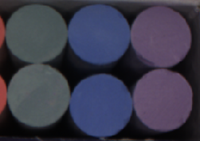
En este ejemplo, quiere seleccionar las tizas "azules" y "verdes" de la imagen.
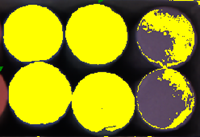
Seleccione el "azul" y el "verde" en la imagen con el botón Seleccionar colores a añadir .
| Imagen original | Seleccionar "Azul (añadir) " y "Verde (añadir)" |
 |  |
 |
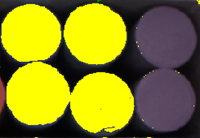
Como resultado, también se resaltan parcialmente las tizas moradas porque estos colores (azul, verde y morado) son muy parecidos. El "morado" viene del "azul" (consulte la imagen siguiente); si selecciona un color azul (o cian oscuro), también se seleccionarán colores similares del morado.
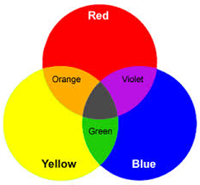
Ahora quiere restar el "morado" de la imagen. Seleccione el "morado" del área resaltada de la tiza morada con el botón Seleccionar colores a restar .
| Seleccionar "Morado (restar)" |
 |
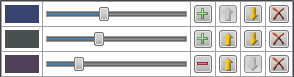 |
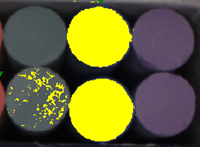
En este ejemplo, también quiere seleccionar las tizas "azules" y "verdes" de la imagen; sin embargo, puede que no consiga el resultado que desea debido a que el orden las operaciones de color es diferente.
. Seleccione el "morado" con el botón Seleccionar colores a restar .
| Seleccionar "Azul (añadir) " y "Morado (restar)" |
 |
 |
Seleccione el "azul" en la imagen con el botón Seleccionar colores a añadir .
| Seleccionar "Verde (añadir)" |
|
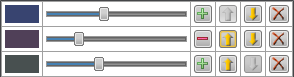 |
. También puede añadir la segunda operación del morado utilizando el botón Seleccionar colores a restar después del "verde".