EditCompositeRegion
Insère un contrôle interactif Région composite dans la feuille de calcul. Lorsque le contrôle est sélectionné, l’affichage passe en Mode Graphiques interactifs – EditCompositeRegion : la région composite peut alors être ajustée. Une région composite peut comprendre plusieurs sous-régions, Une sous-région peut être un Annulus, un Circle, un EditPolygon ou une Region. Chaque sous-région est une opération d’addition (incluse dans l’analyse de l’image) ou de soustraction (exclue de l’analyse de l’image). L’opération de soustraction peut également être désignée « masquage ».
Ouverture de la feuille de propriétés EditCompositeRegion
- Effectuez un clic droit sur une cellule et sélectionnez Insérer une fonction pour ouvrir la Boîte de dialogue Insérer une fonction.
- Dans la partie gauche de la boîte de dialogue Insérer une fonction, développez la liste Graphique des catégories d’outils.
- Sélectionnez la catégorie d’outils Contrôles.
-
Sélectionnez la fonction EditCompositeRegion dans la liste, puis cliquez sur le bouton OK ou effectuez un double-clic sur le nom de la fonction.
Remarque : Pour accéder à la Feuille de propriétés de EditCompositeRegion, effectuez un double-clic sur le bouton de contrôle EditCompositeRegion et sélectionnez Modifier la fonction.
EditCompositeRegion – Entrées
Onglet Général
Dans la feuille de propriétés EditCompositeRegion, l’onglet Général permet de définir les paramètres de la fonction EditCompositeRegion.
| Paramètre | Description | ||||||
| Image | This parameter must reference a spreadsheet cell that contains an Image data structure; by default, this parameter references A0, the cell containing the Image data structure returned by function. This parameter can also reference other Image data structures, such as those returned by the Vision Tool Fonctions Image or Fonctions de conversion de coordonnées. | ||||||
|
Repère |
Détermine le système de coordonnées dans lequel est définie la région composite d’entrée.
|
||||||
|
Ajouter des sous-régions |
Si cette case est cochée (par défaut), des sous-régions peuvent être ajoutées en mode Graphiques interactifs. |
||||||
|
Supprimer des sous-régions |
Si cette case est cochée (par défaut), les sous-régions peuvent être supprimées en mode Graphiques interactifs. |
||||||
|
Modifier des sous-régions |
Si cette case est cochée (par défaut), les sous-régions peuvent être modifiées en mode Graphiques interactifs. |
||||||
|
Déplacer le composite entier |
Si cette case est cochée (par défaut), la région composite entière peut être déplacée en mode Graphiques interactifs. |
||||||
| Effectuer une rotation | Si cette case est cochée (par défaut), la région composite entière peut être pivotée en mode Graphiques interactifs. | ||||||
|
Nom |
Détermine une légende pour l’élément de contrôle EditCompositeRegion dans la feuille de calcul. |
||||||
|
Afficher |
Détermine le mode d’affichage des graphiques EditCompositeRegion superposés à l’image.
|
Onglet Régions
Dans la feuille de propriétés EditCompositeRegion, l’onglet Régions permet d’ajouter, d’insérer, de supprimer, de déplacer vers le haut (Monter), de déplacer vers le bas (Descendre) et de modifier une liste ordonnée de sous-régions qui composent la région composite totale. Les sous-régions peuvent être de différents types : Annulus, Circle, EditPolygon ou Region. Elles sont alors utilisées pour effectuer des opérations d’addition ou de soustraction.
Contrôles de l’onglet Régions
- Ajouter : Ajoute une nouvelle sous-région à la fin de la liste.
- Insérer : Insère une nouvelle sous-région au-dessus de la sous-région en surbrillance.
- Effacer : Supprime la sous-région en surbrillance de la liste.
- Déplacer vers le haut : Déplace la sous-région en surbrillance vers le haut de la liste.
- Déplacer vers le bas : Déplace la sous-région en surbrillance vers le bas de la liste.
- Propriétés de sous-région : Affiche les propriétés de la sous-région en surbrillance.
EditCompositeRegion – Séquence
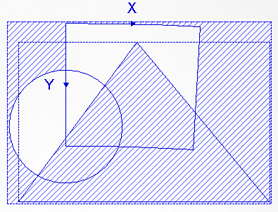
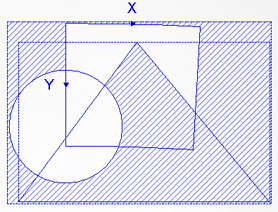
La région composite est construite en séquence, en fonction de l’ordre des sous-régions présentes dans la liste. L’ordre dans lequel se déroule l’opération de chaque sous-région affecte la surface globale de la région composite.
Par exemple :
Changer l’ordre de la sous-région du polygone modifie la région composite. La zone de l’image comportant des rayures bleues est exclue de l’analyse de l’image.
|
|
||||||||||||||||||||||||
|
|
EditCompositeRegion ؎– Sortie
|
Résultats |
Un contrôle Button |
 avec légende.