Feuille de propriétés
Une feuille de propriétés est utilisée pour configurer les fonctions In-Sight lorsqu’une Function Reference renvoie une Fonctions Structures ou que la fonction comporte plusieurs paramètres d’entrée.
Chaque feuille de propriétés comporte un tableau qui répertorie les paramètres par défaut, valeurs et expressions d’une fonction. Chaque ligne d’une feuille de propriétés est constituée d’un nom de paramètre et d’une valeur, ou d’un groupe de paramètres développés/réduits (indiqués par les symboles  /
/ ) et de valeurs.
Certains paramètres de la feuille de propriétés sont regroupés pour plus de clarté, comme la Région suivante :
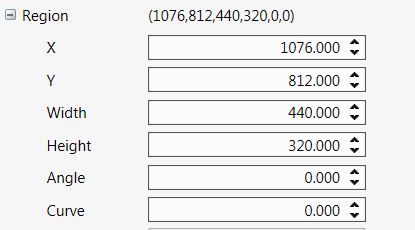
Les paramètres de la feuille de propriétés prennent en charge le la fonctionnalité glisser-déposer pour ajouter des contrôles dans la feuille de calcul. En sélectionnant un paramètre dans une feuille de propriétés, puis en faisant glisser ce paramètre vers la feuille de calcul, l’étiquette du paramètre et un contrôle d’édition seront automatiquement créés et référencés dans la feuille de calcul.
Par exemple, si la feuille de propriétés d’une fonction DetectBlobs est ouverte, vous pouvez glisser-déposer le paramètre de seuil dans la cellule A2 de la feuille de calcul (qui contient alors « Seuil ») et faire de même avec la cellule A3 et la fonction EditInt. Le paramètre Seuil dans la feuille de propriétés de la fonction DetectBlobs est automatiquement défini comme une référence absolue de cellule à la cellule $A$3.
Les valeurs des paramètres peuvent être attribuées par les méthodes suivantes :
- Références à des cellules : La valeur est déterminée par des Références à des cellules (absolues ou relatives) ou par rapport à une cellule de la feuille de calcul.
- Coordonnées : La valeur peut être spécifiée de deux façons différentes : soit en basculant en Mode Graphiques interactifs, soit en entrant manuellement les valeurs des coordonnées.
- Entier : La valeur peut être augmentée ou diminuée en cliquant sur les boutons
 , ou en entrant manuellement la valeur numérique souhaitée.
 - Texte : La valeur est représentée par une chaîne de caractères alphanumériques.
- Checkbox : La valeur comporte également 0 lorsqu’elle n’est pas cochée, et 1 lorsqu’elle est cochée.
- Liste déroulante : La valeur est sélectionnée à partir d’un ensemble de valeurs listées. Elle est définie comme le numéro d’index (basé sur zéro) de l’élément sélectionné dans la liste.
Affichage d’une feuille de propriétés
À l’aide de la Boîte de dialogue Insérer une fonction, insérez une fonction dans une cellule de la feuille de calcul. Si la fonction est associée à une feuille de propriétés, celle-ci s’affiche automatiquement.
Chaque fiche de propriété comporte les éléments suivants :
- La barre de titre, avec le nom de la fonction, les noms des boîtes de dialogue
- Barre de menu
- Barre d’outils
- La zone de configuration des paramètres
- Aide contextuelle
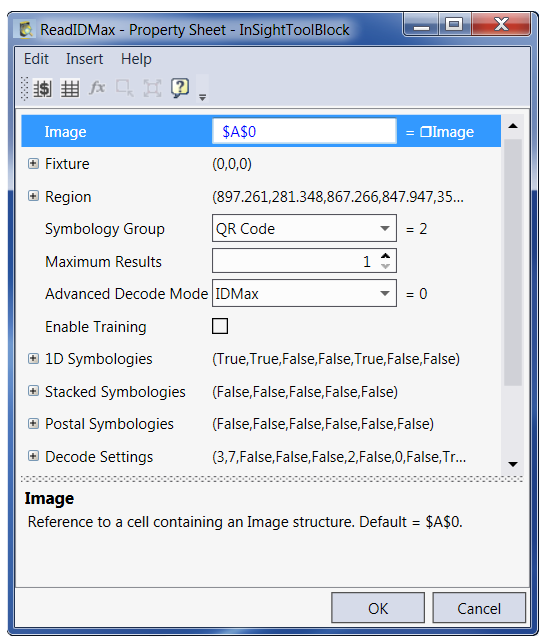
Modification du graphique de cellule dans une feuille de propriétés
- Cliquez sur le paramètre auquel est associé un graphique de cellule.
-
Dans le menu Édition de la feuille de propriétés, cliquez sur Graphique. Vous pouvez également cliquer sur le bouton Modifier le graphique
 , dans la barre d’outils de la feuille de propriétés, ou effectuer un double-clic sur le nom du paramètre auquel est associé un graphique de cellule. La feuille de propriétés est remplacée par le Mode Graphiques interactifs qui s’affiche par-dessus l’image. Remarque : Le menu Modifier le graphique et le bouton de la barre d’outils ne sont pas accessibles si le paramètre sélectionné n’a pas de graphique de cellule associé.
 - Pour accepter les modifications, cliquez sur le bouton OK de la barre d’outils, appuyez sur ENTRÉE ou effectuez un double-clic dans le graphique de la cellule. Pour annuler les modifications, cliquez sur le bouton Annuler de la barre d’outils Modification du projet, ou appuyez sur la touche ÉCHAP.
Pour agrandir le graphique de cellule de région
- Cliquez sur le paramètre auquel est associé un graphique de cellule de région.
-
Dans le menu Édition de la feuille de propriétés, cliquez sur Agrandir la région. Vous pouvez également cliquer sur le bouton Agrandir la région
 dans la barre d’outils de la feuille de propriétés. Le graphique de cellule de région est redimensionné, correspondant à la région de l’image dans la structure de données référencée
  . La cellule A0 est la source d’image par défaut. Remarque : Le menu Agrandir la région et le bouton de la barre d’outils sont grisés si le paramètre sélectionné n’a pas de graphique de cellule de région associé.
 - Pour accepter les modifications, cliquez sur le bouton OK. Pour annuler les modifications, cliquez sur le bouton Annuler.
- Insérez une fonction Corresp. modèle dans la feuille de calcul. La feuille de propriétés s’affiche automatiquement. La valeur du paramètre Image est $A$0, référence à la source d’image par défaut, la cellule A0.
-
Mettez en surbrillance le paramètre FindRegion.
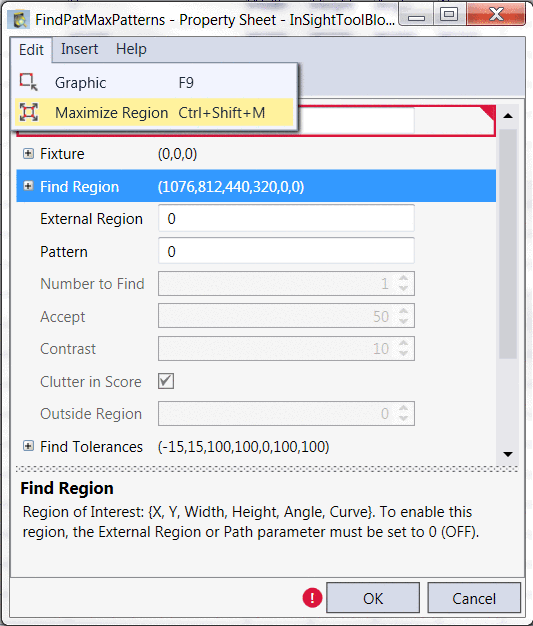
- Dans le menu Édition de la feuille de propriétés, cliquez sur Agrandir la région ou cliquez sur le bouton Agrandir la région dans la barre d’outils. Le graphique de cellule de région est redimensionné, correspondant à la région de l’image dans la structure de données référencée ($A$0).
Pour insérer une fonction dans une feuille de propriétés
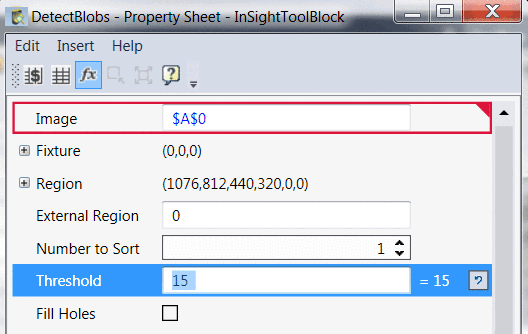
En insérant une fonction dans un paramètre de feuille de propriétés, il est possible de créer un argument dynamique. Par exemple, si vous avez une fonction DetectBlobs et que vous avez besoin que le paramètre Seuil soit modifié de façon dynamique avec l’acquisition d’image, en fonction d’un ensemble d’écarts fluctuants, vous pouvez insérer une fonction Mathématiques dans le paramètre pour calculer ces écarts. En ajoutant une fonction dans le paramètre (au lieu de créer une fonction distincte dans la feuille de calcul, de générer la même formule puis de référencer ces cellules), vous pouvez gagner du temps et de l’espace de calcul dans la feuille de calcul.
-
Cliquez sur le paramètre pour lequel vous souhaitez entrer une fonction.
Remarque : Les fonctions ne peuvent pas être affectées à un groupe réduit : celui-ci doit être développé en cliquant sur le bouton « + ». Sélectionnez ensuite un sous-paramètre individuel. -
Dans le menu Insérer de la feuille de propriétés, cliquez sur Fonction. Vous pouvez également cliquer sur le bouton Insérer une fonction
 dans la barre d’outils de la feuille de propriétés.Remarque : Le menu Insérer une fonction et le bouton de la barre d’outils sont grisés si le paramètre sélectionné ne prend pas en charge une fonction.
 -
La valeur du paramètre devient alors une expression modifiable :
-
Tapez manuellement le nom de la fonction, suivi d’une parenthèse ouverte et du nom du paramètre.
Remarque : Lorsque vous tapez manuellement le nom de la fonction, un texte surligné en rouge signifie que la formule contient une erreur : elle doit être corrigée avant validation. -
Une fois que vous avez créé votre fonction, appuyez sur la touche TAB pour accepter la fonction et passer au paramètre suivant :

- En appuyant sur la touche ENTRÉE, la fonction est automatiquement acceptée et la feuille de propriétés est fermée. En appuyant sur la touche ÉCHAP, la feuille de propriétés est fermée et la fonction n’est pas validée.
Pour insérer une référence à une cellule à partir de la feuille de propriétés
- Cliquez sur le paramètre pour lequel vous souhaitez définir une référence à une cellule.
-
Dans le menu contextuel de la feuille de propriétés, cliquez sur Insérer une référence absolue ou Insérer une référence relative. Vous pouvez également cliquer sur le bouton
 ou
ou  de la barre d’outils de la feuille de propriétés. La feuille de propriétés disparaît, remplacée par le Mode Sélection de cellules.Astuce : Le cas échéant, en effectuant un double-clic sur le paramètre, vous accédez également au Mode Sélection de cellules.
 -
Sélectionnez les cellules contenant les valeurs des paramètres de cette feuille de propriétés.
Astuce :- Les références à plusieurs cellules peuvent être utiles pour définir des paramètres qui ont plusieurs valeurs, comme les repères et les régions.
- Lorsqu’une référence à une cellule est définie dans un paramètre, elle est mise en évidence dans la feuille de calcul. La sélection de cellules peut être déplacée sans fermer la feuille de propriétés.
- Si vous entrez manuellement une fonction dans un paramètre, vous pouvez, le cas échéant, cliquer sur une cellule de la feuille de calcul à l’aide du curseur de référence relative à une cellule
 (maintenez Maj enfoncée et le curseur devient une référence absolue à une cellule
  ) pour insérer une référence à une cellule.
- Pour accepter les références de cellule, cliquez sur le bouton Accepter les modifications
 dans les Boîtes à outils de feuille de calcul, appuyez sur la touche ENTRÉE ou effectuez un double-clic sur les cellules concernées. Pour annuler les références de cellule, cliquez sur le bouton Annuler les modifications
  dans la barre d’outils Modification du projet ou appuyez sur ÉCHAP.
 - Une fois que toutes les modifications ont été apportées à la feuille de propriétés, cliquez sur OK pour accepter les modifications, ou sur Annuler pour annuler toutes les modifications et revenir à la feuille de calcul.