Boîte de dialogue Insérer une fonction
Toutes les fonctions d’un projet In-Sight peuvent être placées dans la feuille de calcul via la boîte de dialogue Insérer une fonction. La partie gauche de la boîte de dialogue Insérer une fonction contient une liste de catégories, sous-catégories et fonctions d’outils pouvant être développée/réduite. Lorsqu’une catégorie d’outils est sélectionnée sur la gauche, la liste des fonctions correspondant à la catégorie sélectionnée s’affiche dans la partie droite.
Pour sélectionner une fonction sur le côté droit, mettez en surbrillance la fonction choisie, puis appuyez sur le bouton Insérer ou effectuer un double-clic sur la fonction en surbrillance. La feuille des propriétés de la fonction s’affiche (le cas échéant). Sinon, la fonction est placée dans le point d’insertion actif de la feuille de calcul.
Affichage de la boîte de dialogue Insérer une fonction
- Sélectionnez une cellule de la feuille de calcul dans laquelle insérer la formule.
-
Il existe plusieurs façons d’ouvrir la boîte de dialogue :
- Dans le menu Insérer, cliquez sur Modifier la fonction
- Cliquez sur le bouton Insérer une fonction (
 ) dans la Boîtes à outils de feuille de calcul.
 -
Utilisez le raccourci clavier Ctrl + Maj + F.
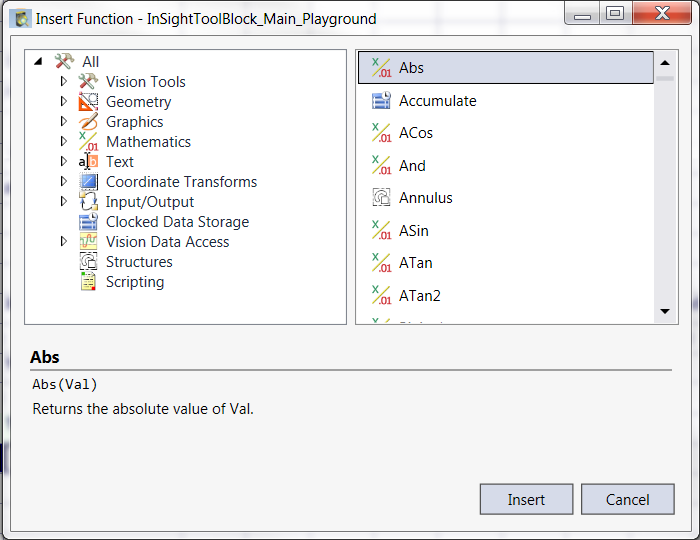
Composants de la boîte de dialogue Insérer une fonction
- Le volet supérieur gauche contient une liste des catégories de fonctions disponibles.
- Le volet supérieur droit contient les différentes fonctions de la catégorie sélectionnée.
-
La partie inférieure de la boîte de dialogue Insérer une fonction offre une aide contextuelle concise à propos de la catégorie de fonction ou de la fonction individuelle en surbrillance.
Remarque : Pour afficher l’aide contextuelle détaillée relative à une fonction, sélectionnez la fonction sur la liste des fonctions et appuyez sur F1. La rubrique Référence des fonctions correspondante s’affiche.