スーパーバイズドモード – 欠陥のラベル付け
スーパーバイズドモード (フォーカスおよび高詳細) の解析 (赤) ツールでは、最初にビュー内の欠陥を識別してから、ビュー上に欠陥領域をグラフィカルに描画することで、欠陥を慎重にラベル付けする必要があります。
-
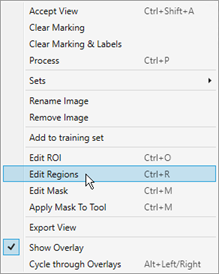
欠陥をラベル付けするには、ビュー内を右クリックしてメニューから [領域の編集] を選択します。
-
これにより、画像の上部に [領域の編集] ツールバーが表示されます。
[デフォルト領域の編集] ツールバー:

[エキスパートモード領域の編集] ツールバー:
 注 : [領域の編集] ツールバーは、[マスク編集] ツールバーと同じです。ツールバーのボタンの機能の詳細については、「マスク」のトピックを参照してください。
 -
3 つの描画ツールがあり、組み合わせて使用できます。描画領域のサイズは、[幅] の値で定義されます。
-
ライン: クリックおよびドラッグして、画像に線を作成します。
ヒント :- Shift キーを押さえながら描画すると、2 点間に直線が描かれます。
- 長方形を塗りつぶす場合は、線描画ツールを使用して輪郭を描き (Shift キーを押さえながら直線を引く)、次にマジックワンドツールを使用して中身を塗りつぶします。
-
円: 円形対象物の中心にカーソルを重ね、外側へドラッグします。
ヒント : Shift キーを押さえて、境界ボックスの角から円を拡大します。 - マジックワンド: クリックおよびドラッグして、画面の領域を埋めます。個々の特徴をクリックして、その領域だけを埋めることもできます。
注 : 消しゴムツールを使用すると、画像上の余分な描画をトリミング/削除できます。欠陥周辺の領域を描画する際は、できる限り正確かつ一貫した方法で領域を描画するようにしてください。わずかな量であれば欠陥の外部の領域が描画に含まれてもかまいませんが、大きな領域を含めないようにしてください。大きな領域を含めると、背景が欠陥としてラベル付けされているものと見なされる場合があります。同様に、十分でない欠陥の塗りつぶしも避けてください。
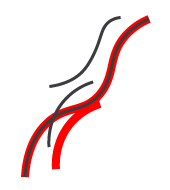
以下のグラフィックスは、欠陥の周囲の領域を描画するための最適な方法を示しています。濃いグレーの線は欠陥を示し、赤は欠陥を定義している領域を示しています。
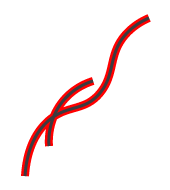

これは領域を描画する理想的な方法です。領域が欠陥に忠実に沿って描画されています。
この方法は、背景が多く含まれすぎているため、ツールによって背景も欠陥と見なされます。
この方法では欠陥の一部が欠けているため、赤で覆われていない部分が欠陥ではないものと見なされます。
-
- 欠陥領域を慎重かつ正確に描画したら、[適用] ボタンを押します。これは画像ごとに行う必要があります。
- 必要な領域をすべて描画したら、ツールの学習前に [閉じる] ボタンを押します。