Inspektionsbereich (ROI)
Nachdem Cognex ViDi-Werkzeuge hinzugefügt wurden, muss der Inspektionsbereich (ROI) angepasst werden, um die Ansicht zu definieren, in der das Werkzeug aktiv wird. Sie können die Größe und die Position des Inspektionsbereichs mit den Griffen im Bild anpassen. Damit können Sie die Größe des Inspektionsbereichs ändern und ihn im Bild verschieben.
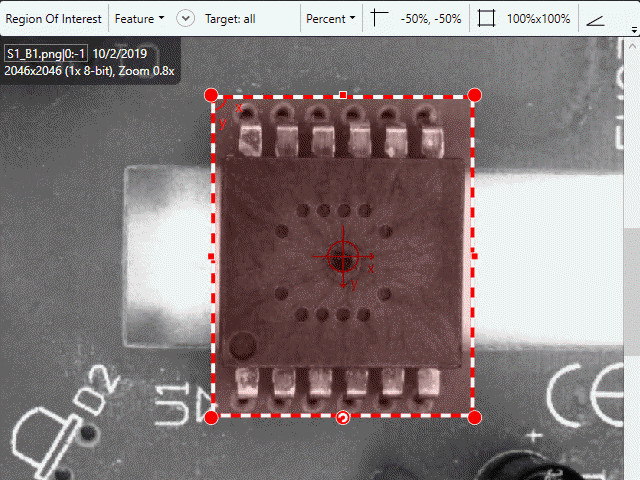
Wenn das erste Werkzeug hinzugefügt wird, wird die Standardsymbolleiste für den Inspektionsbereich oben im Bild angezeigt. Sie kann auch mit Inspektionsbereich bearbeiten im Kontextmenü geöffnet werden.

Version im Expertenmodus:

| Einstellung | Beschreibung |
|---|---|
|
Prozent/Pixel |
Legt fest, ob der Inspektionsbereich als Prozentsatz der Breite und Höhe eines Bilds konstruiert wird oder in Pixeln. Hinweis: Wenn das vorhergehende Werkzeug ein Blue-Locate-Werkzeug ist, geht der Prozentsatz von der Breite oder Höhe des Merkmals oder Knotenmodells aus, mit dem die Ansicht definiert wird.
|
|
Versatz |
Legt den Versatz der linken oberen Ecke des Inspektionsbereichs vom Ursprung fest. Der Wert ist entweder ein Prozent- oder Pixelwert, je nach Einstellung „Prozent/Pixel“. |
|
Größe des Inspektionsbereichs |
Die Größe des Inspektionsbereichs. Entweder ein Prozent- oder Pixelwert, je nach Einstellung „Prozent/Pixel“. |
|
Winkel |
Legt den Ausrichtungswinkel des Inspektionsbereichs im Bezug auf den Ursprung fest. |
|
Raster |
Legt fest, dass das Bild in kleinere Ansichten unterteilt wird, abhängig von den Rastereinstellungen. Diese Option ist hilfreich, wenn Sie mit großen Bildern arbeiten, die viele Merkmale oder Bereiche enthalten können. Wenn das Bild in mehrere kleinere Ansichten aufgeteilt wird, sind diese besser sichtbar und können einfacher gelabelt werden. Wenn das Bild von der ViDi Suite-Anwendung und nicht von einem externen Bildbearbeitungsprogramm aufgeteilt wird, wird auch verhindert, dass künstliche Artefakte auftreten, denn in ViDi wird das Bild einfach fortgesetzt. Bei der Verarbeitung von Bildern in der Laufzeit kann die Rastereinstellung auf den Standardwert (1 x 1) zurückgesetzt werden – dann wird das gesamte Bild auf einmal verarbeitet. Beispiel: Ein großes Bild enthält 10.000 kleine Elemente, die vom Blue-Locate-Werkzeug gelabelt und identifiziert werden. Wenn das Bild in ein Raster 10 x 10 aufgeteilt wird, müssen nur 100 Merkmale pro Bild (statt 10.000 in einem Bild) identifiziert und gelabelt werden. Hinweis: Diese Option steht nur im Expertenmodus zur Verfügung.
|
|
Extern |
Legt fest, dass der Inspektionsbereich anhand einer externen Quelle, Hinweis: Diese Option steht nur im Expertenmodus zur Verfügung.
|