セル参照
セル参照は別のセルへのリンクです。ソースセルのデータが変更されると、ディスティネーションセルの値が自動的に更新されます。ただし、ソースセルは別のセルが参照していることを認識していないため、このリンクは一方向です。
セル参照には、次の 3 つの種類があります。
- 相対:このセル参照は、行および列のアドレスがセルに対して相対的に定義されており、新しい位置にコピーすると行および列のアドレスが変化する参照です。変化の量は、行と列に関してコピーしたセルと貼り付けたセルの間の距離と等しくなります。例えば、セル A2 に相対参照 A1 が含まれている場合、A2 をセル S43 にコピーすると、セル S43 の相対参照は S42 になります。
- 絶対:このセル参照は、新しい位置にコピーしても変化しない参照です。数式では、ドル記号 ($) が絶対参照であることを示します。ドル記号を任意の行または列 (またはその両方) と組み合わせて使用すると、絶対セル参照を作成できます。
- 混合:相対参照と絶対参照を組み合わせて、相対行参照や絶対列参照などの混合参照を作成することができます。
次の表は、絶対および相対のセル参照の 4 つの形式と、参照を別のセルにコピーした結果を示しています。
| 説明 | 参照の種類 | 例 | 新しいセルに貼り付けた結果 |
|---|---|---|---|
|
相対列と相対行 |
相対 |
B4 |
行 (4) と列 (B) の両方が、元のセルからの距離に基づいて変化します。 |
|
固定列と固定行 |
絶対 |
$A$1 |
常に同じ ($A$1)。 |
|
固定列と相対行 |
混合 |
$D9 |
列 (D) は常に同じですが、行 (9) は元のセルからの距離 (行数) に基づいて変化します。 |
|
相対列と固定行 |
混合 |
G$3 |
列 (G) は元のセルからの距離 (列数) に基づいて変化しますが、行は常に同じ (3) です。 |
セル参照を作成するためのショートカット
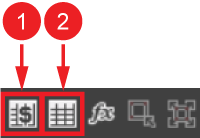
- 相対:CTRL+SHIFT+R キーを押すか、または [スプレッドシート] ツールバーの [相対参照] ボタンをクリックします。セル選択モードでは、参照するセルを選択できます。詳細については、セル選択モードを参照してください。
- 絶対:CTRL+SHIFT+A キーを押すか、または [スプレッドシート] ツールバーの [絶対参照] ボタンをクリックします。セル選択モードでは、参照するセルを選択できます。
|
|
||
|---|---|---|
| 番号 | ボタン | 説明 |
| 1 | 絶対参照を挿入 | セル選択モードを開き、絶対セル参照を挿入します。 |
| 2 | 相対参照を挿入 | セル選択モードを開き、相対セル参照を挿入します。 |