セル選択モード
相対および絶対セル参照を挿入する最も便利な方法は、セル選択モードを使用することです。セル選択モードでは、スプレッドシートでセルを直接クリックするとセル参照が作成され、行と列を手動で入力せずに視覚的にセルを選択できます。
セル選択モードの呼び出し
セル選択モードは、次の方法で呼び出すことができます。
- [スプレッドシート] ツールバー - 空白のセルをハイライトしたら、[スプレッドシート] ツールバーの [相対参照] ボタンまたは [絶対参照] ボタンをクリックします。
- [プロパティシート] ダイアログ - セルの [プロパティシート] を開き、ポップアップダイアログのヘッダーの [相対参照] ボタンまたは [絶対参照] ボタンをクリックするか、セル参照に使用するプロパティをダブルクリックします。
- [セル状態] ダイアログ - セルの [セル状態] ダイアログを開き、[条件付きで有効] を選択し、[絶対] または [相対] を選択し、[セルの選択] をクリックします。
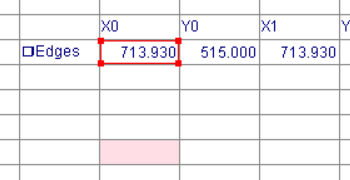
セル選択モードでは、ディスプレイが一時的にスプレッドシートビューに切り替わります。このビューでは、画像が下に表示されず、ターゲットのセルが展開可能な赤枠の長方形で示され、ディスティネーションセルが明るい赤色でハイライトされます。
セル参照の確立
- 参照するセルを選択します。マウスまたはキーボードを使用して、1 つ以上のセルを選択することができます。マウスで複数のセルを選択するには、複数のセルをクリックしてドラッグするか、SHIFT キーを押しながらグループの最初と最後のセルをクリックします。キーボードを使用する場合は、SHIFT キーを押しながら矢印キーを押して複数のセルを選択します。
- 参照を確定します。目的のセルをダブルクリックするか (単一のセル参照の場合)、Enter キーを押すと、参照を確定することができます。参照が確定されると、ディスプレイは、セル選択モードを起動したときのプロパティシート、ダイアログ、またはスプレッドシートのセルに戻ります。