PC、USB ドライブ、FTP サーバへの画像の保存
In-Sight® ビジョンシステムで取り込んだ画像は、いくつかの方法で PC や保存場所に保存できます。このトピックでは、必要な機能、保存される情報、保存場所、設定方法について説明することによって各方法を比較し、ご使用のアプリケーションに最適なオプションを決定できるようにします。
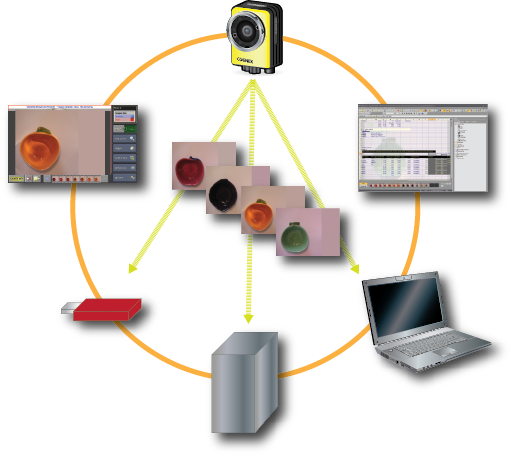
PC、USB ドライブ、FTP サーバへの画像の保存
In-Sight ビジョンシステムの画像は、主に 4 つの方法で保存することができます。
| 方法 | 必要な機能 | 保存場所 | 保存される画像 |
|---|---|---|---|
| 記録/再生 |
- In-Sight ビジョンシステム - In-Sight Explorer - PC |
PC | 画像は、自動的に振り分けて Good/Bad フォルダに保存可能です。 |
| In-Sight Explorer センサフィルムストリップ |
画像は、[PC に保存] ボタンをクリックして保存します。 |
||
| VisionView フィルムストリップ |
- In-Sight ビジョンシステム - In-Sight Explorer - VisionView - USB ドライブまたは FTP サーバ |
USB ドライブまたは FTP サーバ* |
画像は、[保存] ボタンをクリックして保存します。 失敗した画像は自動的に保存可能です。 |
| WriteImageFTP 関数 |
- In-Sight ビジョンシステム - In-Sight Explorer - FTP サーバ |
FTP サーバ** |
画像はイベントがトリガされるときに保存されます。 また、グラフィックオーバーレイデータを含む SVG ファイルも保存可能です。 |
|
* 画像はネットワーク共有先に保存可能です。 ** In-Sight エミュレータを FTP サーバとして使用する場合、画像は PC に保存されます。 |
|||
記録/再生
必要な機能
- In-Sight Explorer が PC で実行されており、ターゲットの In-Sight ビジョンシステムに接続されている必要があります。
保存される情報
- 画像はジョブの PASS/FAIL ステータスに基づいて自動的に振り分けられ、「Good」または「Bad」フォルダに保存されます。
保存場所
- 画像は PC に保存されます。デフォルトフォルダの場所は、次のとおりです。
Windows 7/Windows 10: C:\ProgramData\Cognex\In-Sight\In-Sight Explorer x.x.x\RecordPlayback\
画像は、ビジョンシステムのホスト名に基づいて自動的に作成されるサブディレクトリ内に保存されます。
注 : : フォルダの場所は、[記録/再生のオプション] ダイアログの [記録フォルダ] フィールドで指定できます。
設定方法
- [画像] メニューから、[記録/再生のオプション] ダイアログを開きます。
- [記録] タブをクリックして、記録の設定を行います。
- 成功画像と失敗画像を自動的に振り分けるには、以下のオプションを選択します。
- [EasyBuilder ビュー]: [PASS/FAIL の振り分け] グループボックスで PASS/FAIL を振り分け (Good/Bad フォルダに記録し) ます
- [スプレッドシートビュー]: [監視セルによる振り分け] グループボックスで値を振り分け (Good/Bad フォルダに記録し) ます
成功画像と失敗画像が記録されると、指定した記録フォルダの場所に「Good」および「Bad」フォルダが自動的に作成されます。
- [画像] メニューで [記録] を選択します。これで、ビジョンシステムで取り込まれた画像は指定した記録フォルダに保存されるようになります。
画像は、In-Sight Explorer の PC フィルムストリップを使用して、ジョブの全体的な PASS/FAIL ステータスに基づいて自動的に振り分け、「Good」または「Bad」フォルダに保存することもできます。PC フィルムストリップの詳細については、以下のハイパーリンクをクリックしてください。
- [EasyBuilder ビュー]: 「フィルムストリップ」のトピックの「記録の設定」および「画像の記録」のセクション。
- [スプレッドシートビュー]: 「フィルムストリップ」のトピックの「記録/再生の設定」および「画像の記録」のセクション。
In-Sight Explorer センサフィルムストリップ
必要な機能
- In-Sight Explorer が PC で実行されており、ターゲットの In-Sight ビジョンシステムに接続されている必要があります。
保存される情報
- センサフィルムストリップに表示されるすべての画像は、[PC に保存] ボタンをクリックして保存できます。
- 画像を自動的に保存することはできません。
保存場所
- 画像は PC に保存されます。デフォルトフォルダの場所は、次のとおりです。
Windows 7/Windows 10: C:\ProgramData\Cognex\In-Sight\In-Sight Explorer x.x.x\Sensor Images
注 : フォルダの場所は、[センサフィルムストリップの設定] ダイアログの [保存フォルダ] フィールドで指定できます。
設定方法
「フィルムストリップ」のトピックの以下のセクションで説明されている手順に従います。
- [EasyBuilder ビュー]: 「センサの設定」および「ビジョンシステムから PC への画像の保存」のトピック
- [スプレッドシートビュー]: 「センサの設定」および「ビジョンシステムから PC への画像の保存」のトピック
VisionView フィルムストリップ
必要な機能
- VisionView アプリケーション。
- USB ドライブまたは FTP サーバ。画像を FTP サーバに保存する場合は、画像を受信する、VisionView アプリケーションから接続可能な FTP サーバがネットワーク上で実行されている必要があります。
- In-Sight ビジョンシステムのセンサフィルムストリップの設定を行うための In-Sight Explorer。
保存される情報
- VisionView フィルムストリップに表示されるすべての画像は、[保存] ボタンをクリックして保存できます。
- 検査で不合格になるか、取り込み画像が何もない場合は、フィルムストリップ画像を bitmap ファイルとして自動的に保存できます。
保存場所
-
画像は USB ドライブか FTP サーバに保存されます。保存場所は VisionView で指定可能です。画像は、センサの表示名に基づいて自動的に作成されるサブディレクトリ内に保存されます。
注 : 表示名は VisionView で設定できます。
設定方法
VisionView でフィルムストリップを使用するには、In-Sight Explorer のセンサフィルムストリップとともに、VisionView のフィルムストリップを有効にする必要があります。
- In-Sight Explorer で、フィルムストリップを有効にします。
-
In-Sight Explorer のセンサフィルムストリップの設定を行います。詳細については、「In-Sight Explorer のセンサフィルムストリップ方法」の「設定方法」セクションを参照してください。
注 : 画像の保存場所は VisionView で設定されているため、[保存フォルダ] フィールドで指定する必要はありません。 - VisionView の [Filmstrip Options (フィルムストリップオプション)] 画面で、要件に応じてフィルムストリップの設定を行います ([Setup Mode (設定モード)] → [Screen Layout (画面レイアウト)] → [Filmstrip Options (フィルムストリップオプション)])。
- [Filmstrip Options (フィルムストリップオプション)] 画面で、[編集] をクリックして [Location for Saving Images (画像の保存場所)] 画面を開きます。
-
画像を USB ドライブに保存する場合は、[USB ドライブ] タブを選択して USB ドライブのディレクトリを指定します。
注 : VisionView オペレータインタフェースパネル、VisionView VGA および Windows CE ベースの HMI パネルでは、古い画像に上書きされるまでに、最大 800 枚の画像を保存することができます。 -
画像を FTP サーバに保存する場合は、[Storage Location (保存フォルダ)] タブを選択して FTP の場所を指定します。そのサーバに必要なログオン情報も指定します。
注 : 画像はネットワーク共有先 (共有フォルダ) に保存可能です。この場合は、[Storage Location (保存フォルダ)] タブを使用して必要な設定を行います。 - VisionView で、ビジョンシステムに接続して画像の取り込みを開始します。失敗画像を自動的に保存するように設定されている場合は、USB ドライブ/保存フォルダに失敗画像が表示され始めます。
WriteImageFTP 関数
必要な機能
- ネットワーク経由で In-Sight ビジョンシステムからアクセス可能な FTP サーバ。
保存される情報
- イベントがトリガされるときに、画像が FTP サーバに書き込まれます。
- また、グラフィックオーバーレイデータを含む SVG ファイルを画像と同じディレクトリに保存可能です。
保存場所
-
WriteImageFTP 関数の Host Name パラメータで指定されている FTP サーバ。
設定方法
- ビジョンシステムからアクセスできるように FTP サーバを設定します。
-
「WriteImageFTP 関数の設定」のトピックで説明されている手順に従ってください。
注 :- In-Sight Explorer FTP サーバでは、ディレクトリを作成できません。[ファイル名] パラメータで既存のディレクトリを指定する必要があります。
- In-Sight エミュレータを FTP サーバとして使用している場合、デフォルトで、ファイルは次のエミュレータフォルダに書き込まれます (C:\ProgramData\Cognex\In-Sight\Emulators\x.x.x)。このディレクトリ以外のユーザ指定のロケーションにもファイルを書き込むことができます (FTP ルートディレクトリ)。エミュレータディレクトリおよび FTP ルートディレクトリの詳細については、[オプション] ダイアログのトピック (エミュレーションパネル) を参照してください。
- ファイルを FTP ルートディレクトリに書き込む場合、ファイル名は [オプション] ダイアログで指定した [FTP ルートディレクトリ] と完全に一致しなければなりません。画像ファイルも、FTP ルートディレクトリ内の任意のサブディレクトリに書き込むことができます (サブディレクトリはあらかじめ存在している必要があります)。例えば、FTP ルートディレクトリが C:\temp で、ファイル名が「Failed」の場合は、ファイル名を「C:\temp\Failed」と指定する必要があります。「Images」サブディレクトリに書き込む場合、ファイル名は「C:\temp\Images\Failed」となります。「Failed」とのみ指定した場合、ファイルはデフォルトのエミュレータディレクトリに書き込まれます。
- 一般に、bitmap 形式 (BMP) で画像を保存するほうが速く処理されます。bitmap 形式の画像はサイズが大きくなりますが、圧縮の時間がかかりません。
- EasyBuilder でも FTP サーバに画像を書き込むことができます。詳細については、「EasyBuilder ヘルプ」の「FTP を介してデータおよび画像を転送するには」のトピック ([通信] → [FTP を介して画像を転送するには]) を参照してください。