WriteImageFTP 関数の設定
WriteImageFTP 関数は、取り込んだ画像をネットワークの FTP サーバに出力します。一般的には、検査に失敗した画像を自動保存するために使用します。
- スプレッドシートに WriteImageFTP 関数を挿入して、WriteImageFTP 関数のプロパティシートを開きます。以下のパラメータを設定します。残りのパラメータについてはデフォルトの設定を使用しています。
-
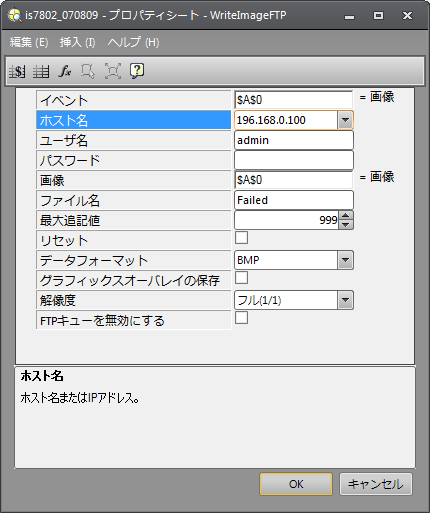
ホスト名では、ご使用の PC の名前を選択します (ご使用の PC 名が表示されない場合は、ここをクリックしてください)。
注 : In-Sight エミュレータを FTP サーバとして使用している場合、デフォルトで、ファイルは次のエミュレータフォルダに書き込まれます (C:\ProgramData\Cognex\In-Sight\Emulators\x.x.x)。このディレクトリ以外のユーザ指定のロケーションにもファイルを書き込むことができます (FTP ルートディレクトリ)。エミュレータディレクトリおよび FTP ルートディレクトリの詳細については、[オプション] ダイアログのトピック (エミュレーションパネル) を参照してください。 - FTP サーバにログオンするためのユーザ名とパスワードを入力します。In-Sight Explorer ソフトウェアには、FTP サーバが組み込まれています。この FTP サーバは、In-Sight Explorer を開くと実行します。In-Sight Explorer の FTP サーバを使用する場合、デフォルトのユーザ名は admin であり、デフォルトのパスワードは未設定です。
-
画像ファイルのファイル名を入力します。
注 : ファイルを FTP ルートディレクトリに書き込む場合、ファイル名は [オプション] ダイアログで指定した [FTP ルートディレクトリ] と完全に一致しなければなりません。画像ファイルも、FTP ルートディレクトリ内の任意のサブディレクトリに書き込むことができます (サブディレクトリはあらかじめ存在している必要があります)。例えば、FTP ルートディレクトリが C:\temp で、ファイル名が「Failed」の場合は、ファイル名を「C:\temp\Failed」と指定する必要があります。「Images」サブディレクトリに書き込む場合、ファイル名は「C:\temp\Images\Failed」となります。「Failed」とのみ指定した場合、ファイルはデフォルトのエミュレータディレクトリに書き込まれます。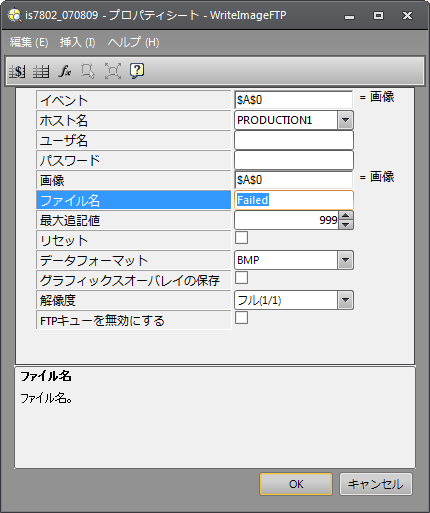
- パラメータを設定したら、[OK] をクリックして、プロパティシートを閉じます。
- ビジョンシステムをオンラインにします。
- ビジョンシステムをトリガします。取り込んだ各画像について、指定したホストにビットマップまたは Jpg ファイルが保存されます。
FTP 問題のトラブルシューティング
- In-Sight ビジョンシステムをオンラインにする必要があります。オフラインモードでは WriteImageFTP 関数は実行されず、画像が送信されません。
- インターネット接続のファイアウォールは無効にする必要があります。詳細については、ファイアウォールのトピックを参照してください。
- IIS (Internet Information Services) がインストールされている場合は、IIS でポート 21 が使用されていないことを確認してください。ポート 21 が使用されている場合は、22 などの未使用のポートに変更してください。
-
ローカル PC の名前が [ホスト名] ドロップダウンリストに表示されない場合は、PC の IP アドレスを手動で入力します。
FAQ
Q: 同じネットワーク上で複数の FTP サーバを稼働させることはできますか?
A: はい。 同じネットワークに、In-Sight Explorer が実行されている PC を複数配置できます。しかし、いずれかの FTP 関数を使用している間は、同じ PC 上で、同じ FTP ポート番号 21 を使用する FTP サーバを複数実行することはできません。
Q: 画像をローカル PC 以外の場所にも保存することはできますか?
A: はい。 FTP サーバがインストールされている別の PC がある場合は、その PC を保存場所として選択できます。 In-Sight Explorer ソフトウェアは FTP サーバとみなされることに注意してください。サードパーティ製の FTP サーバを使用する場合は、In-Sight Explorer を閉じる必要があります。ほかの FTP サーバが実行されていない場合は、In-Sight Explorer が実行されている必要があります。ホスト名が In-Sight Explorer に表示されない場合や、サードパーティ製の FTP サーバを使用する場合は、WriteImageFTP ダイアログで PC の IP アドレスを指定する必要があります。
Q: FTP 関数を使用するときには、In-Sight Explorer を開く必要がありますか?
A: はい。 In-Sight Explorer は、実質的には FTP サーバとして機能します。In-Sight Explorer が実行されていない場合は、サードパーティ製の FTP サーバが実行されている必要があります。
Q: In-Sight Explorer がファイル転送で使用するポートの番号は何番ですか?
A: In-Sight Explorer はファイル転送 (FTP) にポート 21 を使用します。In-Sight Explorer のほかにポート 21 を使用しているアプリケーションがあると、WriteImageFTP 関数は正常に実行されません。IT 部門に問い合わせ、すべてのファイアウォールとウィルス対策ソフトウェアを無効にするか、または 21 番以外のポートを使用するように設定してください。