 Smart Features
Bestimmte Positions- und Inspektionswerkzeuge extrahieren automatisch die relevanten Merkmale aus dem Bild, basierend auf dem ausgewählten Werkzeug, sodass Sie die entsprechenden Merkmale für die Inspektion einfach per Point-and-Click auswählen können.
Wenn Sie eines dieser Werkzeuge zum Job hinzufügen, untersucht das Werkzeug automatisch das Bild und ermittelt, welche Merkmale mit den Anforderungen des Werkzeugs übereinstimmen. Das Werkzeug für Kantenpositionen gibt beispielsweise nur horizontale oder vertikale Kantenmerkmale zurück, und die Messungswerkzeuge Kreisdurchmesser und Kreiskonzentrizität geben nur kreisförmige Merkmale zurück.
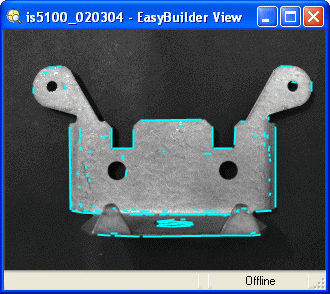
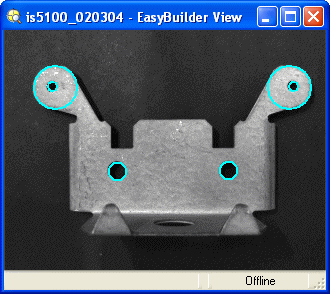
Wenn ein Merkmal zuvor nicht definiert wurde, wird es in hellblau hervorgehoben. Vorhandene Merkmale (z. B. Muster, Flächenmittelpunkte von Blobs, Kanten oder Kreise, die durch andere Werkzeuge vom Typ Teil suchen oder Teil inspizieren definiert wurden) werden dagegen grün hervorgehoben.
 Beispiel
Smart Features – Neu ermittelt und bereits zuvor definiert
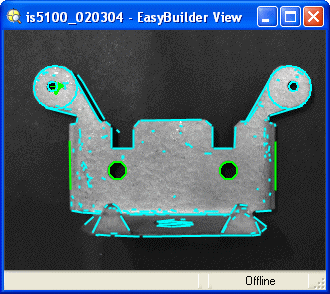
Klicken Sie einfach auf das Merkmal, das Sie verwenden möchten. EasyBuilder erstellt dann automatisch den entsprechenden Bereich, wenn dieser nicht bereits zuvor definiert wurde.
Gehen Sie wie folgt vor, wenn das gewünschte Merkmal (Feature) nicht als Smart Feature-Option verfügbar ist:
- Wählen Sie ein verfügbares Smart Feature, und positionieren Sie den automatisch erstellten Bereich über dem Merkmal, das Sie stattdessen verwenden möchten. Passen Sie anschließend die Werkzeugparameter an, bis das gewünschte Merkmal ordnungsgemäß erkannt wird.
- Definieren Sie zuerst das zu verwendende Merkmal mit einem entsprechenden An-/Abwesenheitswerkzeug oder Geometriewerkzeug. Fügen Sie das Werkzeug dann erneut hinzu, und wählen Sie das definierte Merkmal aus.