 Weißabgleich (nur In-Sight Color-Vision-Systeme)
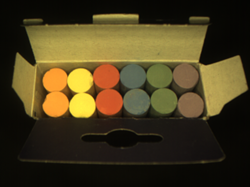
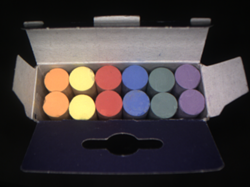
Verfügbar nur für In-Sight Vision-Systeme und Emulatoren mit Farbunterstützung, die Schaltfläche Weißabgleich entfernt Farbstiche in einem Farbbild, indem die Rot-, Grün- und Blau-Werte (RGB) des Bildes berechnet und entsprechend den im In-Sight-Job gespeicherten Farbtabellen korrigiert werden. Dadurch erscheinen z. B. Elemente, die tatsächlich weiß sind, im Bild weiß.
|

|
|
| Bild vor Weißabgleich | Nach Weißabgleich | Bild nach Weißabgleich |
Die Farbtabellen werden erstellt, indem Sie ein Bild mit "neutraler" Referenz aufnehmen (d. h., ein Bild mit gleichen RGB-Werten, z. B. 18-18-18) und dabei sicherstellen, dass das Bild nicht die Sättigung erreicht (255-255-255). Nachdem Sie auf Weißabgleich geklickt haben, generiert EasyBuilder ein Histogramm jedes Farbkanals (rot, grün und blau), und die Farbwerte werden ausgeglichen. Dabei wird der höchste Wert als Basis herangezogen und durch jeden Farbwert dividiert, um Skalierungsfaktoren zu erhalten, die dann zum Erstellen der Farbtabellen verwendet werden (ein RGB-Wert von 200-100-50 ergibt z. B. die Skalierungsfaktoren 1-2-4).
Die Farbtabellen für die aktuellen Vision-System-Einstellungen werden in der Jobdatei gespeichert. Laden Sie den Job vor dem Laden oder Aufnehmen eines Bildes, um sicherzustellen, dass die korrekten Informationen für den Weißabgleich angewendet werden.
So verwenden Sie die Funktion Weißabgleich:
-
Fokussieren Sie den In-Sight-Sensor auf einem flachen Testobjekt, z. B. einem Stück weißen Papier mit schwarzer Schrift, und stellen Sie die Zielbildhelligkeit entsprechend ein.
Hinweis: Über die Schaltfläche Bereich für Weißabgleich wird der Bereich für die Berechnung des Weißabgleichs des Bildes festgelegt. Klicken Sie auf die Schaltfläche Bereich für Weißabgleich, um den Bereich zu bestimmen. - Setzen Sie anstelle des flachen Testobjekts ein anderes Objekt ein, z. B. ein leeres weißes Papier. Das zweite Objekt sollte wie das Originalobjekt in das Bildfeld eingepasst werden.
-
Klicken Sie auf die Schaltfläche Weißabgleich.
-
EasyBuilder speichert diese Einstellungen jetzt in der Jobdatei, und bei allen nachfolgenden Bildaufnahmen wird diese Farbabgleicheinstellung verwendet.
Hinweis: Die Einstellung für den Weißabgleich wird in der Jobdatei und nicht auf dem In-Sight-Vision-System gespeichert. Beim Erstellen eines neuen Jobs müssen diese Schritte wiederholt werden, um die Einstellungen für den Weißabgleich für die Jobdatei zu übernehmen. EasyBuilder gestattet nicht die Speicherung der Einstellungen für den Weißabgleich auf dem Vision-System.