 Bildeinstellungen
Trigger
Mit den Trigger-Steuerelementen Typ, Verzögerung und Intervall können Sie anpassen, wie und wann ein Bild aufgenommen und die Inspektion durchgeführt werden soll.
 Typ
Typ
In dem Dropdownmenü können Sie die Quelle des Bildaufnahmetriggers auswählen, wenn der In-Sight Vision-Sensor auf Online gesetzt ist.
| Kamera | Aktiviert die Bildaufnahme über eine vom dezidierten Triggereingang des Vision-Systems erkannte steigende Flanke. |
|
Kontinuierlich |
Aktiviert „freilaufende“ (möglichst schnelle) Bildaufnahmen. |
| Manuell |
Aktiviert die Bildaufnahme durch Drücken der Taste F5. Hinweis: Sie können den Sensor durch Drücken des TRG-Knopfes am Vision-Sensor manuell triggern.
|
| Industrial Ethernet |
Ermöglicht das Triggern via Industrial Ethernet-Protokoll, z. B. EtherNet/IP, PROFINET, SLMP-Scanner oder CC-Link IE Field Basic. |
Verzögerung (ms)
Mit diesem Steuerelement können Sie eine Verzögerung in Millisekunden (0 bis 10.000) zwischen dem Empfang des Triggers und dem Start der Aufnahme durch den In-Sight-Vision-Sensor festlegen. Der Triggertyp muss auf Kamera eingestellt werden.
- Die Verzögerung ist auf die Millisekunde genau, zuzüglich oder abzüglich der maximalen Belichtungszeit von 64 Mikrosekunden.
- Wenn im Schritt Eingänge/Ausgänge als Signaltyp die Option Aufnahmestart festgelegt ist, werden diese Ausgänge um die angegebene Zeit verzögert.
Intervall (ms)
Mit dem Steuerelement können Sie zwischen Aufnahmen ein Intervall in Millisekunden (0 bis 10.000, Standard ist 0) angeben, wenn das Steuerelement Trigger auf Kontinuierlich eingestellt ist.
Fokus (nur Vision-Sensoren der In-Sight 2000-Serie)
Die Registerkarte „Fokus“ wird zur Steuerung der Fokusposition des Objektivs auf unterstützten Vision-Sensoren der In-Sight 2000-Serie verwendet. Der Fokus wird entweder automatisch geregelt oder kann auf eine bestimmte Fokusposition eingestellt werden.
Autofokus-Bereich
Gibt den Bereich des Bilds an, der beim automatischen Fokussieren des Objektivs verwendet wird. Klicken Sie auf die Schaltfläche „Autofokus.Bereich“, um den Bereich zu konfigurieren.
Schaltfläche Autofokus
Fokussiert das Objektiv automatisch, um die bestmögliche Bildschärfe im Bereich zu erzielen.
Autofokus beim Laden des Jobs
- Deaktiviert (= Standard): Der aktuelle Fokusabstand (%) wird mit dem Job gespeichert.
- Aktiviert: Der Vision-Sensor fokussiert das Objektiv beim Laden des Jobs automatisch.
Fokusabstand (%):
Passt die Fokusposition automatisch an (0-100%. Standard: 6,2-mm-Objektiv = 66%, 16-mm-Objektiv = 69,2%) Wenn Sie versuchen, ein Objekt in der Nähe des Vision-Sensors zu fokussieren, bewegen Sie den Ziehgriff nach links (in Richtung 0%). Wenn Sie versuchen, ein Objekt in größerer Entfernung vom Vision-Sensor zu fokussieren, bewegen Sie den Ziehgriff nach rechts (in Richtung 100%). Sie können den Ziehgriff unabhängig vom Status des Live-Video-Modus bewegen.
Beleuchtung
Automatische Belichtung
Die Belichtung nach jeder Aufnahme automatisch bestimmen. Diese Option hilft in der Ausgleichung uneinheitlicher Lichtbedingungen wie Reflexionen von glänzenden Metalloberflächen, sich bewegende Schatten und Änderungen der Hintergrundbeleuchtung. Automatische Belichtung ist standardmäßig deaktiviert.
Manuelle Belichtung
Gibt einen festen Belichtungswert an für Gebrauch bei jeder Bildaufnahme. Manuelle Belichtung ist standardmäßig aktiviert. Zum Deaktivieren markieren Sie Automatische Belichtung.
Zielbildhelligkeit
Ermöglicht die Angabe der gewünschten Helligkeitsstufe (0 - 100; Standard = 50) durch Einstellen des Ziehgriffes oder durch Eingeben eines Wertes in dem entsprechenden Eingabefeld. Der Wert stellt den Prozentsatz der Pixel im Belichtungsbereich dar, die gesättigt (d.h. weiß) sein können.
Belichtung (ms)
Das Steuerelement Belichtung legt die Dauer der Belichtung fest, wenn ein Bild aufgenommen wird (0,000 - 1000,000; Standard = 0,250). Je höher der Belichtungswert ist, desto heller wird das aufgenommene Bild sein. Diese Option ist ausgeblendet, wenn Automatische Belichtung angewählt ist.
Lichtintensität
Ermöglicht die prozentuale Angabe der effektiven Intensität der LEDs [(0 bis 100); Standard = 70; AUS = 0] durch Einstellen des Ziehgriffes oder durch Eingeben eines Wertes im entsprechenden Eingabefeld. Die Lichtintensität wird mit dem Job gespeichert.
Der blaue Hintergrund zeigt den bei den aktuellen Einstellungen maximal zur Verfügung stehenden Lichtintensitätswert an. Der maximale Lichtintensitätswert variiert in Abhängigkeit von anderen Bildeinstellungen, wie z.B. der Zielbildhelligkeit, der Belichtung, der Höhe des Bildbereichs oder dem Vergrößerungsmodus.
Schaltfläche Belichtungsbereich (Set Region)
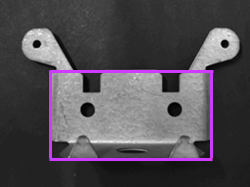
Gibt die Region an, die bei der automatischen Berechnung der Belichtung verwendet werden soll.
- Klicken Sie auf die Schaltfläche Belichtungsbereich.
- Positionieren Sie den Bereich um den Bildbereich, den der Sensor verwenden wird, die automatische Belichtung für das nächste aufgenommene Bild zu berechnen.
- Klicken Sie auf die Schaltfläche OK.
Die Belichtung wird jetzt auf Basis der Helligkeit des Bildbereiches innerhalb des Belichtungsbereiches automatisch berechnet . Als Beispiel, wenn der Bildbereich innerhalb des Belichtungsbereiches heller ist als der Rest des Bildes, wird das nächste aufgenommene Bild dunkler sein.
| Belichtungsbereich bestimmen | Nächstes aufgenommenes Bild |
|---|---|

|
|
Optimale Belichtung
Optimiert automatisch den Belichtungswert. Der gleiche Belichtungswert wird für jede nachfolgende Bildaufnahme verwendet.
Lichtsteuerungsmodus
Bei Auswahl von Ein (Belichtungsgesteuert) leuchtet die Ringleuchte nur für die Dauer der Belichtung (Standard). Wenn deaktiviert bzw. Aus, wird die Beleuchtung ausgeschaltet und der Sensor hängt vom Umgebungslicht (Raum) ab.
Weißabgleich (nur In-Sight 2000-Farb-Vision-Sensoren)
Region für Weißabgleich und Weißabgleich einstellen
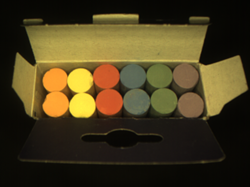
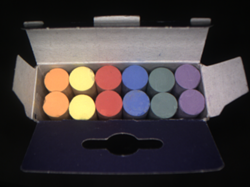
Entfernt Farbstiche in einem Farbbild, indem die RGB-Werte (Rot, Grün und Blau) des Bildes berechnet und korrigiert werden. Dadurch erscheinen z. B. Elemente, die tatsächlich weiß sind, im Bild weiß.
Beim Erstellen eines neuen Jobs, wird der zuletzt durchgeführte Weißabgleich effektiv sein. Die Weißabgleich-Einstellung wird mit dem Job gespeichert und wird beim Laden des Jobs wiederhergestellt.
- Die Weißabgleich-Einstellung muss konfiguriert werden, während das System auf manuelle Belichtung eingestellt ist.
-
Um die genaueste Farbdarstellung im Bild herauszuholen, empfehlen wir nach jeder größeren Änderung der Lichtintensität einen Weißabgleich durchzuführen.
-
Stellen Sie den Fokus des In-Sight Vision-Sensors auf ein flaches Testobjekt, wie zum Beispiel auf ein Blatt mattes weißes Papier und stellen Sie die Steuerelemente für die Beleuchtung so ein, dass das Bild nicht überbelichtet wird.
-
Klicken Sie auf Bereich für Weißabgleich, und umschließen Sie einen Bereich des Bildes, das nur helle Pixel und keine „Hotspots“ enthält.
Hinweis: Klicken Sie auf Auf Standardbereich zurückstellen, wenn Sie das ganze Bild einschließen möchten. - Klicken Sie auf Weißabgleich einstellen. Bei allen weiteren Bildaufnahmen wird jetzt diese Einstellung verwendet.
|

|
|
| Bild vor Weißabgleich | Unter Weißabgleich | Bild nach Weißabgleich |
Bild
Höhe des Bildbereichs
Legt die Anzahl der aufzunehmenden Bildzeilen fest, damit Aufnahmezeiten abgekürzt werden, wenn der Inspektionsbereich sich immer auf den selben Streifen von Zeilen im Bild begrenzt ist. Sie können die Werte durch Bewegen des linken Ziehgriffs (Startzeile) und des rechten Ziehgriffs (Endzeile) oder durch Eintragen der Werte in die entsprechenden Felder angeben.
| In-Sight-Modell | Auflösung | Startzeilenwert | Endzeilenwert |
|---|---|---|---|
|
2000-110 |
640 x 480 | 0 - 479 (Standard= 0) | 0 - 479 (Standard = 479) |
|
2000-120/120C |
640 x 480 | 0 - 479 (Standard= 0) | 0 - 479 (Standard = 479) |
| 2000-130/130C1 2000-230/230C1 |
640 x 480 (Standard) | 0 - 479 (Standard= 0) | 0 - 479 (Standard = 479) |
| 800 x 600 | 0 - 599 (Standard = 0) | 0 - 599 (Standard = 599) | |
| 2000-23M1 | 640 x 480 | 0 - 479 (Standard= 0) | 0 - 479 (Standard = 479) |
| 800 x 600 (Standard) | 0 - 599 (Standard = 0) | 0 - 599 (Standard = 599) | |
| 2001-230/230C1
|
640 x 480 | 0 - 479 (Standard= 0) | 0 - 479 (Standard = 479) |
| 800 x 600 | 0 - 599 (Standard = 0) | 0 - 599 (Standard = 599) | |
| 1280 x 960 (Standard) | 0 - 959 (Standard = 0) | 0 - 959 (Standard= 959) | |
| 1Die Auflösung kann im Dialogfeld „Bildeinstellungen“ festgelegt werden. Weitere Informationen finden Sie unter Dialogfeld „Bildeinstellungen“. | |||
Bildvergrößerungsmodus
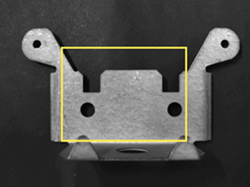
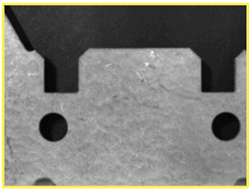
Aktiviert die Bildvergrößerungsmodus. Wenn aktiviert, wird das Betrachtungsfeld um 50% reduziert, während die optische Auflösung um 200% vergrößert wird.
| In-Sight-Modell | Auflösung | Bildvergrößerungsmodus |
|---|---|---|
| 2000-110 |
640 x 480 | Nicht unterstützt |
| 2000-120/120C |
640 x 480 | Kann aktiviert/deaktiviert werden |
|
2000-130/130C1 2000-230/230C1 |
640 x 480 (Standard) | Kann aktiviert/deaktiviert werden |
| 800 x 600 | Immer aktiviert | |
| 2000-23M1 | 640 x 480 | Kann aktiviert/deaktiviert werden |
| 800 x 600 (Standard) | Immer aktiviert | |
| 2001-230/230C1 | 640 x 480 | Kann aktiviert/deaktiviert werden |
| 800 x 600 | Immer aktiviert | |
| 1280 x 960 (Standard) | Immer aktiviert | |
| 1Die Auflösung kann im Dialogfeld „Bildeinstellungen“ festgelegt werden. Weitere Informationen finden Sie unter Dialogfeld „Bildeinstellungen“. | ||
|
Bildvergrößerungsmodus Deaktiviert |
Bildvergrößerungsmodus Aktiviert |
|
|
Kalibrierungstyp
Ermöglicht Ihnen das Konvertieren oder Kalibrieren der Inspektionswerkzeuge von Pixeln zu reellen Maßeinheiten. Es gibt zwei Optionen: Betrachtungsfeld oder Importieren.
- Die Option „Betrachtungsfeld“ steht nicht für die Vision-Sensoren In-Sight 2000-110 und 2000-120/120C zur Verfügung.
- Die Option „Importieren“ steht nur beim Vision-Sensor In-Sight 2000-23M zur Verfügung.
Betrachtungsfeld
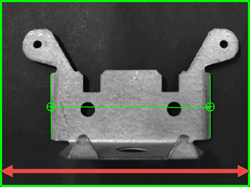
Rechnet die Ergebnisse der Messungswerkzeuge von Pixeln in reelle Maßeinheiten (Millimeter, Zentimeter und/oder Zoll) um.
|
| Betrachtungsfeld (Breite) = 640 Pixel/125 Millimeter |
- Wählen Sie im Dropdownmenü „Kalibrierungstyp“ die Option Betrachtungsfeld (Breite) aus.
- Wählen Sie im Dropdownmenü die zu verwendende reelle Maßeinheit aus (Millimeter, Zentimeters oder Zoll). Pixel ist standardmäßig ausgewählt und der Wert kann nicht geändert werden.
- Messen Sie die Breite des Betrachtungsfeldes in der ausgewählten Maßeinheit so genau wie möglich ab und tragen Sie dann den gemessenen Wert ein.
-
Die Umrechnung des Messergebnisses wird sofort angewandt. Als Beispiel, wenn das Betrachtungsfeld (Breite) auf 125 Millimeter eingestellt wurde und der gemessene Abstand zwischen den zwei Kanten 490 Pixel beträgt, wird das Messergebnis als 95,703 mm zurückgegeben werden.
Hinweis:- Im Folgenden finden Sie die Formel und die im Beispiel verwendete konkrete Berechnung:
- Betrachtungsfeld (reelle Einheiten) / Betrachtungsfeld (Pixel) * Messung (Pixel) = Ergebnis (reelle Einheiten)
- 125/640*490 = 95,703 mm
- Im Folgenden finden Sie die Formel und die im Beispiel verwendete konkrete Berechnung:
Importieren
Das Importieren eines Kalibrierungstyps wird verwendet, um eine Kalibrierungsdatei zu laden, die mit einem N-Punkt-Kalibrierungswerkzeug erstellt und an das lokale Dateisystem des In-Sight Vision-Sensors exportiert wurde. Die importierte Kalibrierungsdatei kalibriert automatisch den aktuellen Job, sobald er geladen ist.
Das N-Punkt-Kalibrierungswerkzeug erstellt eine 2D-Transformation, um zwischen Pixeln und reellen Koordinatensystemen zu konvertieren. Das Werkzeug führt die folgenden Transformationen aus:
- Übertragung in zwei Dimensionen (mit 2 oder mehr Punktepaaren).
- Drehung um drei Achsen (mit 4 oder mehr Punktepaaren).
- Skalierung in zwei Dimensionen (mit 2 oder mehr Punktepaaren).
- Perspektivenverzerrung (mit 4 oder mehr Punktepaaren).
- Parallelogramm oder Krümmung (mit mindestens 4 Punktpaaren)
Vorgehensweise
- Wählen Sie im Dropdownmenü „Kalibrierungstyp“ die Option Importieren aus.
- EasyBuilder prüft automatisch, ob in Ihrem Job Kalibrierungsdateien vorhanden sind, die von einem N-Punkt-Kalibrierungswerkzeug generiert wurden, und lädt die Kalibrierungsdatei. Wenn Sie mehr als eine Kalibrierungsdatei erstellt haben, wählen Sie die gewünschte Datei im Dropdownmenü „Dateiname“ aus.
- Wählen Sie im Dropdownmenü „Einheiten“ die reellen Maßeinheiten aus, die die Kalibrierung definieren: Mikrometer, Millimeter (Standard), Zentimeter oder Zoll.
- Die Kalibrierung wird angewendet, sobald diese Option ausgewählt und die Werte konfiguriert wurden.