 Kommunikation über ModBus/TCP
Ihr In-Sight-Sensor kann für andere vernetzten Modbus TCP-Geräte als Modbus-Server agieren.
So konfigurieren Sie den In-Sight-Sensors als Modbus-Server:
- Klicken Sie im Gruppenfeld Kommunikation auf die Schaltfläche Gerät hinzufügen.
-
IM Gruppenfeld Geräte-Setup, wählen Sie entweder SPS oder Andere aus der Dropdownliste Gerät aus.
Hinweis: Bei Verwendung von SPS wählen Sie in der Dropdownliste Hersteller entweder den Hersteller der programmierbaren Steuerung oder die Option Andere, um in der Dropdownliste Protokoll Modbus-TCP-Server als Option zu aktivieren. - Wählen Sie in der Dropdownliste Protokoll die Option Modbus-TCP-Server aus.
- Klicken Sie auf die Schaltfläche OK.
- Standardmäßig wird zuerst die Registerkarte Formatausgabedaten angezeigt. Die Steuerelemente beider Registerkarten sind identisch und werden aktiviert, nachdem die Daten hinzugefügt wurden.
-
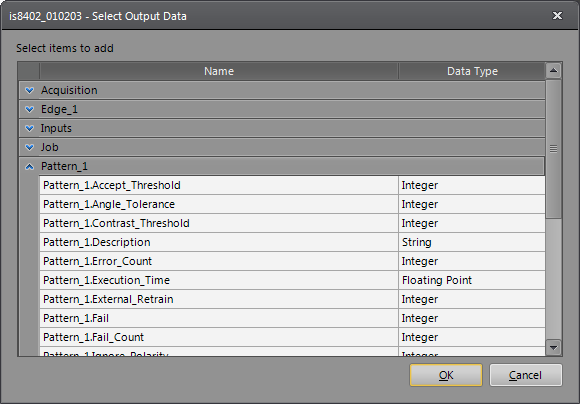
Klicken Sie auf die Schaltfläche Hinzufügen, um das Dialogfeld Eingabedaten auswählen bzw. Ausgabedaten auswählen (abhängig von der Auswahl der Registerkarte) zu öffnen. Das Dialogfeld Eingabedaten auswählen oder Ausgabedaten auswählen enthält die Daten aller dem Job hinzugefügten Positions- oder Inspektionswerkzeuge sowie die Gesamtergebnisse des Jobs (nur Ausgabe). Wählen Sie im Dialogfeld die entsprechenden Daten aus, die dem Modbus-Master bereitgestellt werden sollen, und klicken Sie auf OK.
-
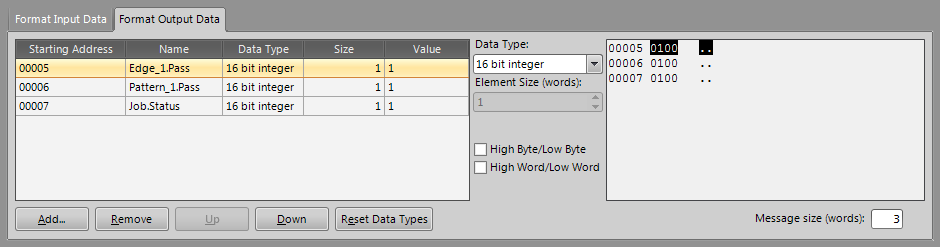
Nachdem Sie die Daten hinzugefügt haben, werden sie in der Tabelle mit dem Namen, dem Datentyp, der Größe, dem Wert und der ersten Registernummer der ausgewählten Daten angezeigt (die Befehle „Read“ und „Write“ des Modbus-Clients verweisen auf diese Nummer und sie definiert, welches Signal in welchem Register ist.) Rechts neben der Tabelle befindet sich das Vorschaufenster eines Modbus-Registers, in dem die Daten in Modbus-Registern formatiert angezeigt werden.
-
Sie können den Standarddatentyp durch Auswahl eines anderen Datentyps in der Dropdownliste Datentyp anpassen.
Hinweis:- Wenn Sie in der Dropdownliste Datentyp die OptionZeichenfolge oder Byteaustausch-Zeichenfolge auswählen, wird das Steuerelement Gesamtgröße (Wörter) aktiviert, und Sie können die Zeichenfolgenlänge durch Auswahl der korrekten Anzahl von Wörtern festlegen.
- Die EasyBuilder-Implementierung des Modbus-TCP-Protokolls unterstützt keine 8-Bit-Datentypen oder vorzeichenlosen Datentypen.
-
Sie können auch die Bytereihenfolge von 32-Bit-Floats und Ganzzahlen anpassen, indem Sie durch Deaktivieren des standardmäßig aktivierten Kontrollkästchens High-Byte/Low-Byte die Reihenfolge Low-Byte/High-Byte festlegen. Sie können die Wortreihenfolge von 32-Bit-Floats und Ganzzahlen anpassen, indem Sie durch Deaktivieren des standardmäßig aktivierten Kontrollkästchens High-Word/Low-Word die Reihenfolge Low-Word/High-Word festlegen. Alle durchgeführten Änderungen werden im Vorschaufenster des Modbus-Registers aktualisiert.
Hinweis: Alle Änderungen der Byte- und Wortreihenfolge beeinflussen die Datensignale auf den Registerkarten Formateingabedaten und Formatausgabedaten. - Sie können die Reihenfolge der zu sendenden oder empfangenen Daten ändern, indem Sie die Daten in der Liste auswählen und mit den Schaltflächen Nach oben oder Nach unten die gewünschte Reihenfolge festlegen.
- Nach der Konfiguration des In-Sight Vision-Systems müssen Sie den Modbus-Client zum Senden der Befehle „Read“ und „Write“ an das In-Sight Vision-System konfigurieren, um dem System das Lesen und Schreiben von Daten zu ermöglichen.