 Smart Features
Certains outils de recherche et d'inspection affichent automatiquement les caractéristiques de l'image qui présentent un intérêt, selon l'outil sélectionné, vous permettant de sélectionner les caractéristiques adaptées à votre inspection par simple pointer-cliquer.
Lorsque vous ajoutez un de ces outils à votre projet, il examine votre image et détermine automatiquement les caractéristiques qui correspondent à ses paramètres. L'outil de recherche de transition, par exemple, affiche uniquement les transitions horizontales ou verticales, alors que les outils de mesure de diamètre et de concentricité de cercle affichent uniquement les caractéristiques circulaires.
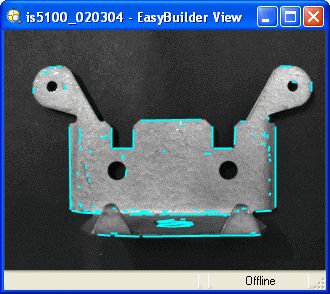
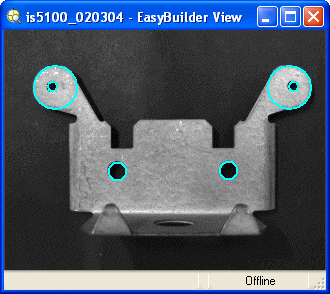
Si une caractéristique n'a pas encore été définie, elle est affichée en bleu. Les caractéristiques déjà présentes (telles que les modèles, centres de gravité de blobs, distances, transitions ou cercles définis par d'autres outils aux étapes Localiser la pièce ou Inspecter une pièce) apparaissent en vert.
 Exemple
Smart Features – Nouvellement détectées et déjà présentes
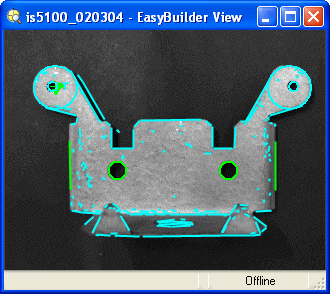
Cliquez simplement sur la caractéristique que vous souhaitez utiliser : EasyBuilder crée alors automatiquement la région appropriée, s'il n'en existe encore aucune.
si la caractéristique souhaitée n'apparaît sous la forme d'une Smart Feature, effectuez l'une des opérations suivantes :
- Sélectionnez une Smart Feature disponible et repositionnez la région générée automatiquement à partir de celle-ci sur la caractéristique à utiliser à la place. Réglez ensuite les paramètres de l'outil jusqu'à ce que la caractéristique souhaitée ait été correctement détectée.
- Définissez, avec l'outil de présence/absence ou géométrique approprié, la caractéristique que vous souhaitez utiliser. Puis ajoutez l'outil et sélectionnez la caractéristique que vous venez de définir.