 Balance des blancs (systèmes de vision In-Sight couleur uniquement)
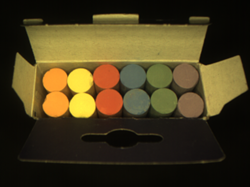
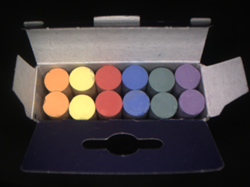
Disponible uniquement pour les systèmes de vision In-Sight couleur et les émulateurs activés pour la couleur, le bouton Balance des blancs supprime les dominances de couleur dans une image colorée en calculant les valeurs de rouge, de vert et de bleu (RGB) de l'image et en les corrigeant selon les tables des couleurs enregistrées dans le projet In-Sight. Ainsi, les éléments blancs en réalité, par exemple, apparaîtront blancs dans l'image.
|

|
|
| Image avant Balance des blancs | Balance des blancs appliquée | Image après Balance des blancs |
Vous créez les tables des couleurs en acquérant une image de référence « neutre » (c'est-à-dire une référence avec les même valeurs RGB ; par exemple 18-18-18), tout en vous assurant que l'image ne frôle pas la saturation (255-255-255). Après avoir cliqué sur le bouton Balance des blancs, EasyBuilder génère un histogramme de chaque canal de couleur (rouge, vert et bleu) et « égalise » les valeurs de couleurs en considérant la plus grande valeur comme base et en la divisant par chaque valeur de couleur pour produire des facteurs d'échelle ; ils sont ensuite utilisés pour créer les tables de couleurs (par exemple, des valeurs RGB de 200-100-50 donnent des facteurs d'échelle de 1-2-4).
Les tables des couleurs, pour les paramètres du système de vision actuel, sont enregistrés dans le fichier du projet. Pour garantir que pour la Balance des blancs, les informations appropriées sont employées, chargez le projet avant de charger ou d'acquérir une image.
Pour utiliser la fonction Balance des blancs :
-
Faites la mise au point du capteur de vision In-Sight sur un objet de test plat, tel qu'un morceau de papier blanc avec des écritures noires, puis définissez la Luminosité image cible de façon appropriée.
Remarque : Le bouton Région de balance des blancs est utilisé pour spécifier la région utilisée pour le calcul de la balance des blancs de l'image. Cliquez sur le bouton Région de balance des blancs pour indiquer la région. - Au lieu de l'objet de test plat, insérez un autre objet tel qu'un morceau de papier blanc. La taille du deuxième objet doit convenir au champ de vue de la même façon que le premier.
-
Cliquez sur le bouton Balance des blancs.
-
EasyBuilder va maintenant enregistrer ces paramètres dans le fichier du projet et toutes les acquisitions suivantes d'images utiliseront ce paramètre de balance de couleur.
Remarque : Pour les systèmes de vision In-Sight couleur, le paramètre Balance des blancs est enregistré dans le fichier du projet et pas sur le système de vision In-Sight. Lors de la création d'un nouveau projet, vous devez répéter ces étapes pour appliquer les paramètres Balance des blancs à ce fichier de projet. EasyBuilder ne permet pas de conserver les paramètres Balance des blancs sur le système de vision.