 Paramètres d'image
Déclencheur
Les paramètres type, délai et intervalle pour le déclenchement d'image vous permettent d'adapter votre acquisition afin de réaliser un contrôle performant.
 Type
Type
Le menu déroulant permet d'indiquer la source du déclencheur d'acquisition d'image lorsque le capteur de vision In-Sight est En ligne.
| Caméra | Permet d'acquérir les images sur un front montant capté au niveau de l'entrée de déclenchement d'acquisition dédiée du système de vision. |
|
Continue |
Permet d'acquérir les images aussi rapidement que possible. |
| Manuel |
Permet d'acquérir une image en appuyant sur la touche F5. Remarque : Vous pouvez déclencher manuellement le capteur en appuyant sur le bouton TRG du capteur de vision.
|
| Ethernet industriel |
Permet le déclenchement à partir d'un protocole Ethernet industriel, comme EtherNet/IP, PROFINET, Scanner SLMP ou CC-Link IE Field Basic. |
Retard (en ms)
Le contrôle permet d'indiquer un retard en millisecondes (0 à 10 000) entre l'heure de réception du déclenchement et l'heure de début d'acquisition par le capteur de vision In-Sight. Le Type de déclencheur doit être défini sur Caméra.
- Le Retard a une précision d'une milliseconde, plus ou moins la durée d'exposition de ligne maximale, qui est de 64 microsecondes.
- Si le début de l'acquisition correspond au Type de signal indiqué à l'étape Entrées/sorties, ces sorties sont retardées de la durée indiquée.
Intervalle (en ms)
Le contrôle permet de définir un intervalle, en millisecondes (0 à 10 000 ; 0 par défaut), entre les acquisitions lorsque le contrôle Type est défini sur Continu.
Mise au point (uniquement les capteurs de vision In-Sight 2000 avec Autofocus)
L'onglet Mise au point sert à contrôler la position de mise au point de l'objectif sur les capteurs de vision In-Sight série 2000, grâce à la fonction Autofocus, par une mise au point automatique de l'objectif ou un déplacement de l'objectif vers une position de mise au point spécifique.
Région de mise au point automatique
Spécifie la région de l'image qui sera utilisée lors de la mise au point automatique de l'objectif. Appuyez sur le bouton Région de mise au point automatique pour configurer la région.
Bouton Mise au point automatique
Met automatiquement au point l'objectif afin de maximiser la netteté de l'image au niveau de la région.
Mise au point auto au chargement du projet
- Non cochée (= par défaut) : la distance actuelle de mise au point (%) sera enregistrée avec le projet.
- Cochée : le capteur de vision procède automatiquement à la mise au point au chargement du projet.
Distance de mise au point (%)
Ajuste manuellement la position du foyer (0 - 100 %. Par défaut : objectif de 6,2 mm = 66 %, objectif de 16 mm = 69,2 %). Lors d'une tentative de mise au point sur un objet placé à proximité du capteur de vision, déplacez la poignée vers la gauche (vers 0 %). Lors d'une tentative de mise au point sur un objet placé loin du capteur de vision, déplacez la poignée vers la droite (vers 100 %). Vous pouvez déplacer la poignée quel que soit l'état du mode Vidéo directe.
Éclairage
Exposition automatique
Détermine automatiquement l'exposition après chaque acquisition. Cette option aide également à compenser les conditions d'éclairage variables, telles que les reflets de surfaces métalliques brillantes, les ombres variables et les changements d'éclairage en arrière-plan. L'exposition automatique est désactivée par défaut.
Exposition manuelle
Définit une valeur d'exposition fixe à utiliser pour chaque acquisition d'image. L'exposition manuelle est activée par défaut. Pour la désactiver, cochez Exposition automatique
Luminosité image cible
Permet d'indiquer le niveau de luminosité voulu (0 à 100, valeur par défaut = 50) en réglant la poignée ou en saisissant une valeur dans la zone d'édition correspondante. La valeur correspond à un pourcentage des pixels de la région d'exposition pouvant être saturés (c'est-à-dire blancs).
Exposition (ms)
Le contrôle Exposition détermine la durée d'exposition lors de l'acquisition d'une image (0,000 à 1000,000 ; valeur par défaut = 0,250). Plus la valeur d'exposition est élevée, plus l'image acquise est lumineuse. Ce contrôle est désactivé lorsque l'option Exposition automatique est sélectionnée.
Intensité d'éclairage
Permet d'indiquer l'intensité effective des LED en pourcentage (0 à 100, valeur par défaut = 70 ; OFF = 0) en réglant la poignée ou en saisissant une valeur dans la zone d'édition correspondante. L'intensité d'éclairage sera enregistrée avec le projet.
L'arrière-plan bleu indique la valeur maximale d'intensité lumineuse disponible pour les paramètres actuels. La valeur maximale d'intensité lumineuse varie selon les autres paramètres d'image comme la Luminosité image cible, l'Exposition, la Hauteur de la zone d'image ou le Mode d'agrandissement de l'image.
Bouton Région d'exposition (Configurer la Région)
Définit la région à utiliser lors du calcul automatique de l'exposition.
- Cliquez sur le bouton Région de l'exposition.
- Placez la région autour de la zone de l'image que le capteur utilisera pour déterminer l'exposition automatique à employer pour la prochaine image acquise.
- Cliquez sur le bouton OK.
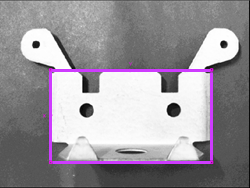
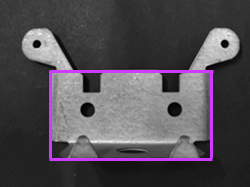
L'exposition est alors calculée automatiquement d'après la luminosité de la zone d'image située dans la région de l'exposition. Par exemple, si la zone de l'image située dans la région de l'exposition est plus lumineuse que le reste de l'image, la prochaine image acquise sera plus foncée.
| Définir la région de l'exposition | Prochaine image acquise |
|---|---|
|
|
Exposition optimale
Optimise automatiquement la valeur d'exposition. La même valeur d'exposition sera utilisée pour chaque acquisition d'image suivante.
Mode de contrôle de l'éclairage
On (Exposition) permet d'activer l'anneau lumineux uniquement pendant la durée de l'exposition (par défaut). Lorsqu'il est désactivé (Off), l'éclairage est éteint et le capteur dépend de l'éclairage ambiant (de la pièce).
Balance des blancs (capteurs In-Sight 2000 couleur uniquement)
Région de balance des blancs et Définir balance des blancs
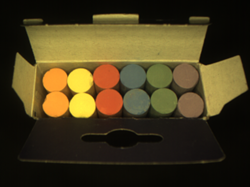
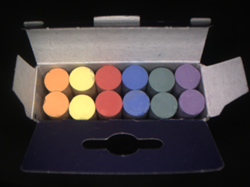
Suppression des dominances de couleur dans une image couleur en calculant les valeurs de rouge, le vert et le bleu de l'image (RGB) puis en les corrigeant. Ainsi, les éléments blancs en réalité, par exemple, apparaîtront blancs dans l'image.
Lors de la création d'un nouveau projet, c'est la balance des blancs la plus récemment utilisée qui sera exécutée. La définition de balance des blancs est enregistrée avec le projet et sera restaurée lors du chargement du projet.
- La définition de balance des blancs doit être configurée à l'aide de l'option Exposition manuelle.
-
Pour garantir la reproduction de couleur la plus précise dans l'image, la balance des blancs est recommandée après avoir réalisé d'importants ajustements de l'intensité lumineuse.
-
Faites la mise au point du capteur de vision In-Sight sur un objet de test plat, tel qu'un morceau de papier blanc mat, puis ajustez les contrôles d'éclairages afin que l'image ne soit pas surexposée.
-
Cliquez sur Région de balance des blancs, puis incluez une région de l'image ne contenant que des pixels clairs et aucun « point sensible ».
Remarque : Cliquez sur Réinitialiser à la région par défaut pour inclure de nouveau l'image entière. - Cliquez sur Définir balance des blancs. Toute acquisition suivante d'images utilisera désormais ce paramètre.
|

|
|
| Image avant Balance des blancs | Balance des blancs appliquée | Image après Balance des blancs |
Image
Hauteur de la zone d'image
Définit le nombre de lignes d'image à acquérir pour réduire la durée d'acquisition d'image lorsque la zone intéressante est toujours limitée à la même bande de ligne dans l'image. Vous pouvez définir les valeurs en déplaçant les poignées gauche (ligne de départ) et droite (ligne de fin) ou en saisissant des valeurs dans les zones d'édition correspondantes.
| Modèle In-Sight | Résolution | Valeur de ligne de départ | Valeur de ligne de fin |
|---|---|---|---|
|
2000-110 |
640 x 480 | 0 à 479 (par défaut = 0) | 0 à 479 (par défaut = 479) |
|
2000-120/120C |
640 x 480 | 0 à 479 (par défaut = 0) | 0 à 479 (par défaut = 479) |
| 2000-130/130C1 2000-230/230C1 |
640 à 480 (par défaut) | 0 à 479 (par défaut = 0) | 0 à 479 (par défaut = 479) |
| 800 x 600 | 0 à 599 (par défaut = 0) | 0 à 599 (par défaut = 599) | |
| 2000-23M1 | 640 x 480 | 0 à 479 (par défaut = 0) | 0 à 479 (par défaut = 479) |
| 800 à 600 (par défaut) | 0 à 599 (par défaut = 0) | 0 à 599 (par défaut = 599) | |
| 2001-230/230C1
|
640 x 480 | 0 à 479 (par défaut = 0) | 0 à 479 (par défaut = 479) |
| 800 x 600 | 0 à 599 (par défaut = 0) | 0 à 599 (par défaut = 599) | |
| 1280 à 960 (par défaut) | 0 à 959 (par défaut = 0) | 0 à 959 (par défaut = 959) | |
| 1Vous pouvez configurer la résolution dans la boîte de dialogue Paramètres de l'image. | |||
Mode d'agrandissement de l'image
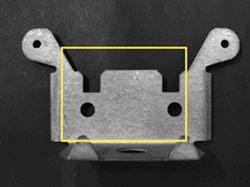
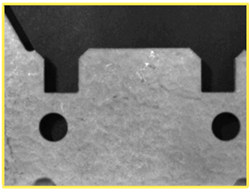
Active le mode d'agrandissement de l'image. Lorsqu'il est activé, le FOV est réduit de 50 % alors que la résolution optique est augmentée de 200 %.
| Modèle In-Sight | Résolution | Mode d'agrandissement de l'image |
|---|---|---|
| 2000-110 |
640 x 480 | Non pris en charge |
| 2000-120/120C |
640 x 480 | Peut être activé et désactivé |
|
2000-130/130C1 2000-230/230C1 |
640 à 480 (par défaut) | Peut être activé et désactivé |
| 800 x 600 | Toujours activé | |
| 2000-23M1 | 640 x 480 | Peut être activé et désactivé |
| 800 à 600 (par défaut) | Toujours activé | |
| 2001-230/230C1 | 640 x 480 | Peut être activé et désactivé |
| 800 x 600 | Toujours activé | |
| 1280 à 960 (par défaut) | Toujours activé | |
| 1Vous pouvez configurer la résolution dans la boîte de dialogue Paramètres de l'image. | ||
|
Mode d'agrandissement de l'image Désactivé |
Mode d'agrandissement de l'image Activé |
|
|
Type de calibrage
Vous permet de convertir ou de calibrer les mesures des outils d'inspection des pixels en unités réelles. Deux options sont possibles : Champ de vue ou Importer.
- L'option Champ de vue n'est disponible que sur les capteurs de vision In-Sight 2000-110 et 2000-120/120C.
- L'option Importer n'est disponible que sur les capteurs de vision In-Sight 2000-23M.
Champ de vue
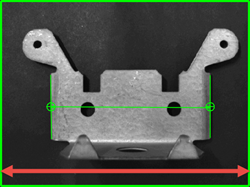
Conversion des résultats des outils de mesure à partir des pixels en unités réelles de mesure (millimètres, centimètres et/ou pouces).
|
| Champ de vue (largeur) = 640 pixels/125 millimètres |
- Sélectionnez Champ de vue (largeur) dans le menu déroulant Type de calibrage.
- Sélectionnez l'unité réelle de mesure à utiliser (millimètres, centimètres ou pouces) dans le menu déroulant. Pixels est sélectionné par défaut et la valeur ne peut pas être modifiée.
- Mesurez la largeur du Champ de vue le plus précisément possible dans l'unité de mesure sélectionnée, puis entrez la valeur mesurée.
-
La conversion du résultat de mesure sera immédiatement appliquée. Par exemple, si le Champ de vue (largeur) est défini sur 125 millimètres et que la distance mesurée entre les deux bords est de 490 pixels, le résultat de mesure sera de 95,703 mm.
Remarque :- Ci-dessous la formule et le calcul réel utilisés dans l'exemple :
- Champ de vue (unités réelles) / Champ de vue (pixels) * Mesure (pixels) = Résultats (unités réelles)
- 125/640*490 = 95.703 mm
- Ci-dessous la formule et le calcul réel utilisés dans l'exemple :
Importer
Le type Calibrage Importer permet de charger un fichier de calibrage créé par un Outil de calibrage du point N et exporté dans le système de fichier local du capteur de vision In-Sight. Le fichier de calibrage Importer calibre automatiquement le projet actuel dès qu'il est chargé.
L'outil de calibrage du point N génère une transformation 2D pour effectuer une conversion entre les systèmes de pixels et de coordonnées réelles. L'outil effectue les transformations suivantes :
- Translation en deux dimensions (utilisation d'au moins 2 paires de points).
- Rotation sur trois axes (utilisation d'au moins 4 paires de points).
- Mise à l'échelle en deux dimensions (utilisation d'au moins 2 paires de points).
- Déformation de la perspective (utilisation d'au moins 4 paires de points).
- Formation d'un parallélogramme ou d'une obliquité (utilisation d'au moins 4 paires de points).
Méthode d'utilisation
- Sélectionnez Importer dans le menu déroulant Type de calibrage.
- EasyBuilder examine automatiquement votre projet à la recherche de fichiers de calibrage générés par un outil de calibrage du point N et charge le fichier de calibrage. Si vous avez créé plus d'un fichier de calibrage, sélectionnez celui que vous souhaitez dans le menu déroulant Nom du fichier.
- Dans le menu déroulant Unités, sélectionnez les unités de mesure réelles qui définissent le calibrage : Microns, Millimètres (par défaut), Centimètres ou Pouces.
- Le calibrage est appliqué dès que cette option est sélectionnée et que les valeurs sont configurées.