 화이트 밸런스(In-Sight 컬러 비전 시스템만 해당)
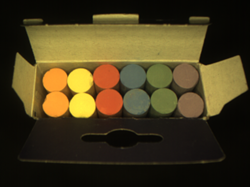
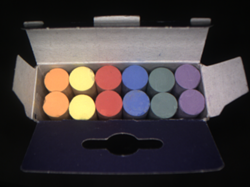
In-Sight 비전 시스템과 컬러 인식 에뮬레이터에서만 사용 가능한 화이트 밸런스 버튼은 영상의 빨간색, 녹색, 파란색(RGB) 값을 계산해 In-Sight 잡에 저장된 색상표에 따라 교정하는 방식으로 컬러 영상에서 컬러 캐스트를 제거해 줍니다. 결과적으로, 예를 들어 실제로 흰색인 항목이 영상에서 흰색으로 나타납니다.
|

|
|
| 화이트 밸런스 조절 전 영상 | 화이트 밸런스 조절 | 화이트 밸런스 조절 후 영상 |
"중성적인" 참조(즉, 18-18-18과 같이 RGB 값이 동일한 참조) 영상을 촬상하여 색상표를 만듭니다. 이 때 영상의 채도가 255-255-255에 근접하지 않도록 해야 합니다. 화이트 밸런스 버튼을 누르면 EasyBuilder가 각 색상 채널(빨간색, 녹색, 파란색)의 히스토그램을 생성하고 가장 높은 값을 기준으로 이를 각 색상 값으로 나눠 색상 값을 "균일화"함으로써 스케일 계수를 생성합니다. 스케일 계수를 사용해 색상표를 만들 수 있습니다(예: RGB 값 200-100-50으로 스케일 계수 1-2-4 산출).
현재 비전 시스템 설정에 대한 색상표가 잡 파일에 저장됩니다. 적절한 화이트 밸런스 정보를 적용하려면 영상을 로드 또는 촬상하기 전에 잡을 로드해야 합니다.
화이트 밸런스 기능을 사용하려면 다음을 수행하십시오.
-
흰색 종이(검은색 유형)와 같이 평평한 테스트 개체 위에 In-Sight 센서의 초점을 맞추고 목표치 이미지 밝기를 적절히 설정합니다.
참고 : 영상의 화이트 밸런스를 계산하는 데 사용되는 영역을 지정하려면 화이트 밸런스 영역 버튼을 사용합니다. 화이트 밸런스 영역 버튼을 눌러 영역을 지정합니다. - 평평한 텍스트 개체 대신 깨끗한 백지와 같은 다른 개체를 삽입합니다. 두 번째 개체가 원본 개체와 동일한 방법으로 보이는 영역에 맞추어야 합니다.
-
화이트 밸런스 버튼을 누릅니다.
-
그러면 EasyBuilder가 해당 설정을 잡 파일에 저장하고 이후 모든 후속 영상 촬상은 이 컬러 밸런스 설정을 사용합니다.
참고 : In-Sight 컬러 비전 시스템의 경우 화이트 밸런스 설정이 In-Sight 비전 시스템이 아닌 잡 파일에 저장됩니다 새 잡을 생성하는 경우 이 단계를 반복해 해당 잡 파일에 화이트 밸런스 설정을 적용해야 합니다. EasyBuilder에서는 화이트 밸런스 설정이 비전 시스템에 계속 유지되도록 허용하지 않습니다.