 영상 설정
영상 설정
트리거
트리거 제어인 유형, 지연 및 간격을 사용하면 영상 촬상 방법 및 시점, 그리고 검사 수행 방법 및 시점을 사용자 정의할 수 있습니다.
 유형
유형
이 드롭다운 메뉴에서 In-Sight 비전 센서가 온라인 상태일 때 영상 촬상 트리거의 소스를 지정할 수 있습니다.
| 카메라 | 비전 시스템의 촬상 트리거 전용 입력에서 감지된 상승 경계에서 영상 촬상을 활성화합니다. |
|
계속 |
"실행 없이"(가능한 한 빠르게) 영상 촬상을 활성화합니다. |
| 수동 |
F5를 누르면 영상 촬상을 활성화합니다. 참고 : 비전 센서에서 TRG 버튼을 누르면 센서를 수동으로 트리거할 수 있습니다.
|
| 산업용 이더넷 |
|
간격(밀리초)
유형 제어가 계속으로 설정된 경우 촬상 간격을 밀리초(0 ~ 10,000, 기본값은 0) 단위로 지정할 수 있습니다.
초점(자동 초점 기능이 있는 In-Sight 2000 비전 센서에만 해당)
초점 탭에서는 렌즈의 초점을 자동으로 맞추거나 특정 초점 위치로 렌즈를 이동하여, 지원되는 자동 초점 기능의 In-Sight 2000 미니 시리즈 비전 센서의 렌즈 초점을 제어합니다.
자동 초점 영역
자동으로 렌즈의 초점을 맞출 때 사용할 영상 영역을 지정합니다. 영역을 구성하려면 자동 초점 영역 버튼을 누르십시오.
자동 초점 버튼
자동으로 렌즈의 초점을 맞춰서 영역 내 영상 선명도를 최대화합니다
작업 로드에 자동 초점
- 선택하지 않음(= 기본값): 작업과 함께 현재의 초점 거리(%)를 저장합니다.
- 선택됨: 작업을 로드하면 비전 센서가 자동으로 렌즈의 초점을 맞춥니다.
초점 거리(%)
초점 위치를 수동으로 조정합니다(0 - 100%. 기본값: 6.2mm 렌즈 = 66%, 16mm 렌즈 = 69.2%). 비전 센서 근처의 개체에 초점을 맞추려면 핸들을 왼쪽(0% 쪽)으로 움직입니다. 비전 센서에서 먼 곳에 있는 개체에 초점을 맞추려면 핸들을 오른쪽(100% 쪽)으로 움직입니다. 핸들은 라이브 비디오 모드 상태와 관계없이 움직일 수 있습니다.
조명
자동 노출
각 촬상 후 노출을 자동으로 결정합니다. 이 옵션은 광택 있는 금속 표면의 반사, 그림자 변동 및 배경 조명 변경과 같은 불규칙한 조명 상태를 보정하는 데 도움이 됩니다. 자동 노출은 기본적으로 꺼져 있습니다.
수동 노출
모든 이미지 촬상 시 사용할 고정 노출 값을 설정합니다. 수동 노출이 기본적으로 사용됩니다. 비활성화하려면 자동 노출을 선택하십시오.
목표치 이미지 밝기
핸들을 조정하거나 해당 편집 상자에 값을 입력하여 원하는 밝기 레벨(0 - 100, 기본값 = 50)을 지정할 수 있습니다. 값은 고채도가 허용되는(즉, 흰색) 노출 영역에서 픽셀의 비율입니다.
노출(밀리초)
노출 제어는 영상이 촬상될 때 노출 시간(0.000 - 1000.000, 기본값 = 0.250)을 결정합니다. 노출 값이 클수록 영상이 밝게 촬상됩니다. 자동 노출을 선택하면 이 제어가 비활성화됩니다.
조명 강도
핸들을 조정하거나 해당 편집 상자에 값을 입력하여 효과적인 LED 강도를 백분율[(0 ~ 100), 기본값 = 70, 끄기 = 0]로 지정할 수 있습니다. 이 조명 강도는 해당 잡과 함께 저장됩니다.
파란색 배경은 현재 설정에서 사용할 수 있는 최대 조명 강도 값을 표시합니다. 최대 조명 강도 값은 목표치 이미지 밝기, 노출, 영상 영역 높이 또는 영상 확대 모드와 같은 다른 영상 설정에 따라 달라집니다.
노출 영역 버튼(영역 설정)
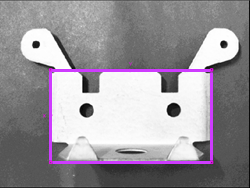
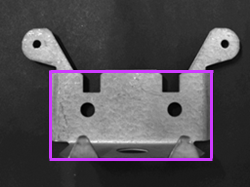
노출을 자동으로 계산하는 데 사용할 영역을 정의합니다.
- 노출 영역 버튼을 클릭합니다.
- 센서가 다음 촬상 영상에 사용할 자동 노출을 판별하는 데 사용하는 영상 영역 주변에 해당 영역을 배치합니다.
- 확인 버튼을 클릭합니다.
노출 영역 내의 영상 영역 밝기에 따라 노출이 자동으로 계산됩니다. 예를 들어, 노출 영역 내의 영상 영역이 영상의 나머지 영역보다 밝으면 다음 촬상 영상의 밝기가 더 어두워집니다.
| 노출 영역 정의 | 다음 촬상 영상 |
|---|---|
|
|
최적의 노출
노출 값을 자동으로 최적화합니다. 이후의 모든 영상 촬상에 동일한 노출 값이 사용됩니다.
조명 제어 모드
On(노출)은 노출된 시간 동안만 링 조명을 켜 두는 설정입니다(기본값). 비활성화(Off)하면 조명이 꺼지고 센서는 주변(공간 내) 조명에 의지합니다.
화이트 밸런스(In-Sight 2000 컬러 비전 센서만 해당)
화이트 밸런스 영역 및 화이트 밸런스 설정
영상의 빨간색, 녹색, 파란색(RGB) 값을 계산하고 이를 수정해 컬러 영상에서 컬러 캐스트를 제거합니다. 결과적으로, 예를 들어 실제로 흰색인 항목이 영상에서 흰색으로 나타납니다.
새 잡을 생성할 때는 가장 최근에 수행된 화이트 밸런스가 적용됩니다. 화이트 밸런스 설정이 잡과 함께 저장되며 잡이 로드되면 설정이 복원됩니다.
- 화이트 밸런스 설정은 수동 노출을 사용하는 중에 구성해야 합니다.
-
영상에서 가장 정확하게 컬러를 재현하려면 조명 강도를 크게 조정한 뒤에 화이트 밸런싱을 수행하는 것이 좋습니다.
-
흰색 무광택지와 같은 평평한 테스트 개체 위에 In-Sight 비전 센서의 초점을 맞추고 영상이 과다노출되지 않도록 조명 제어를 조정합니다.
-
화이트 밸런스 영역을 클릭한 다음 영상에서 밝은 픽셀만 포함되어 있고 "핫 스팟"은 없는 영역을 포함합니다.
참고 : 기본 영역으로 재설정을 클릭하면 전체 영상이 포함되도록 재설정됩니다. - 화이트 밸런스 설정을 클릭합니다. 모든 후속 영상 촬상이 향후 이 설정을 사용합니다.
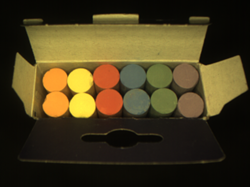
|

|
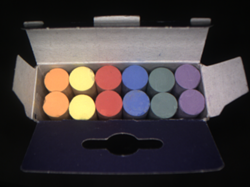
|
| 화이트 밸런스 조절 전 영상 | 화이트 밸런스 조절 | 화이트 밸런스 조절 후 영상 |
영상
영상 영역 높이
촬상할 영상 행을 정의해 지정한 영역이 해당 영상 내에서 항상 동일한 행 범위로 제한될 때 영상 촬상 시간을 줄입니다. 왼쪽(시작 행) 및 오른쪽(종료 행) 핸들을 이동하거나 해당 편집 상자에 값을 입력해 값을 정의할 수 있습니다.
| In-Sight 모델 | 해상도 | 시작 행 값 | 종료 행 값 |
|---|---|---|---|
|
2000-110 |
640 x 480 | 0 - 479(기본값 = 0) | 0 - 479(기본값 = 479) |
|
2000-120/120C |
640 x 480 | 0 - 479(기본값 = 0) | 0 - 479(기본값 = 479) |
| 2000-130/130C1 2000-230/230C1 |
640 x 480(기본값) | 0 - 479(기본값 = 0) | 0 - 479(기본값 = 479) |
| 800 x 600 | 0 - 599(기본값 = 0) | 0 - 599(기본값 = 599) | |
| 2000-23M1 | 640 x 480 | 0 - 479(기본값 = 0) | 0 - 479(기본값 = 479) |
| 800 x 600(기본값) | 0 - 599(기본값 = 0) | 0 - 599(기본값 = 599) | |
| 2001-230/230C1
|
640 x 480 | 0 - 479(기본값 = 0) | 0 - 479(기본값 = 479) |
| 800 x 600 | 0 - 599(기본값 = 0) | 0 - 599(기본값 = 599) | |
| 1280 x 960(기본값) | 0 - 959(기본값 = 0) | 0 - 959(기본값 = 959) | |
| 1해상도는 영상 설정 대화상자 |
|||
영상 확대 모드
영상 확대 모드를 활성화합니다. 활성화 시 FOV가 50% 감소하며 광학 해상도는 200% 증가합니다.
| In-Sight 모델 | 해상도 | 영상 확대 모드 |
|---|---|---|
| 2000-110 |
640 x 480 | 지원되지 않음 |
| 2000-120/120C |
640 x 480 | 활성화 및 비활성화할 수 있음 |
|
2000-130/130C1 2000-230/230C1 |
640 x 480(기본값) | 활성화 및 비활성화할 수 있음 |
| 800 x 600 | 항상 활성화됨 | |
| 2000-23M1 | 640 x 480 | 활성화 및 비활성화할 수 있음 |
| 800 x 600(기본값) | 항상 활성화됨 | |
| 2001-230/230C1 | 640 x 480 | 활성화 및 비활성화할 수 있음 |
| 800 x 600 | 항상 활성화됨 | |
| 1280 x 960(기본값) | 항상 활성화됨 | |
| 1해상도는 영상 설정 대화상자 |
||
|
영상 확대 모드 비활성 |
영상 확대 모드 작동 가능 |
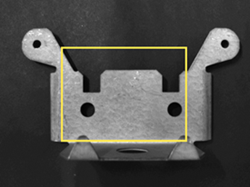
|
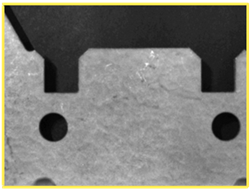
|
보정 유형
검사 도구를 픽셀 단위에서 실제 측정 단위로 변환하거나 보정할 수 있습니다. 옵션은 FOV(보이는 영역) 또는 가져오기의 두 가지입니다.
- FOV(보이는 영역) 옵션은 In-Sight 2000-110 및 2000-120/120C에서는 사용할 수 없습니다.
- 가져오기 옵션은 In-Sight 2000-23M비전 센서에서만 사용할 수 있습니다.
FOV(보이는 영역)
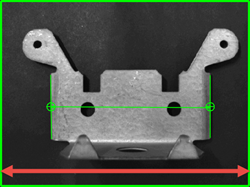
측정 도구의 결과를 픽셀에서 실제 측정 단위(예: 밀리미터, 센티미터, 인치)로 변환합니다.
|
| 보이는 영역(너비) = 640픽셀/125mm |
- 보정 유형 드롭다운 메뉴에서 보이는 영역(너비)을 선택합니다.
- 사용할 실제 측정 단위(밀리미터, 센티미터, 인치)를 드롭다운 메뉴에서 선택합니다. 기본적으로 픽셀이 선택되어 있으며 값을 변경할 수 있습니다.
- 보이는 영역의 너비를 선택한 측정 단위로 최대한 정확하게 측정한 다음 측정 값을 입력합니다.
-
측정 결과 변환이 즉시 적용됩니다. 예를 들어, 보이는 영역(너비)를 125mm로 설정하고 측정된 양 끝의 거리가 490픽셀일 경우 측정 결과가 95.703mm로 반환됩니다.
참고 :- 공식 및 예에서 사용된 실제 계산은 다음과 같습니다.
- 보이는 영역(실제 사용 단위)/보이는 영역(픽셀) * 측정(픽셀) = 결과(실제 사용 단위)
- 125/640*490 = 95.703mm
- 공식 및 예에서 사용된 실제 계산은 다음과 같습니다.
임포트
가져오기 보정 유형은 N점 보정 도구에서 생성하여 In-Sight 비전 센서의 로컬 파일 시스템으로 내보낸 보정 파일을 로드하는 데 사용됩니다. 가져오기한 보정 파일은 로드되자마자 자동으로 현재 잡을 보정합니다.
N점 보정 도구는 픽셀 좌표 시스템과 실제 좌표 시스템 간의 변환을 위해 2D 변환을 생성합니다. 이 도구는 다음 변환을 수행합니다.
- 2D에서 좌표이동(2개 이상의 점 쌍 사용)
- 세 개 축에 관해 회전(네 개 이상의 점쌍을 이용).
- 2D에서 크기변환(두 개 이상의 점쌍을 이용).
- 원근감 왜곡(네 개 이상의 점쌍을 이용).
- 평행사변 변환 또는 비스듬한 변환(네 개 이상의 점쌍을 이용).
사용 방법
- 보정 유형 드롭다운 메뉴에서 가져오기를 선택합니다.
- EasyBuilder는 N점 보정 도구에 의해 생성된 임의의 보정 파일에 대해 해당 작업을 자동으로 검사한 다음 해당 보정 파일을 가져옵니다. 보정 파일을 두 개 이상 생성한 경우, 파일 이름 드롭다운 메뉴에서 원하는 파일을 선택해야 합니다.
- 단위 드롭다운 메뉴에서 해당 보정을 정의한 실제 단위를 선택합니다 미크론, 밀리미터(기본값), 센티미터 또는 인치).
- 보정은 이 옵션이 선택되고 값이 구성되면 바로 적용될 것입니다.