 Configuration de l'outil d'identification Lire le texte (OCRMax)
Le fonctionnement de l'outil d'identification Lire le texte (OCRMax) implique deux phases : la phase d'apprentissage et la phase d'exécution.
- La phase d'apprentissage implique le chargement de plusieurs images des caractères qui seront lus, leur extraction de l'image, leur segmentation et la création d'une base de données de polices apprises pour les caractères.
- La phase d'exécution implique la mise en ligne du système de vision In-Sight, l'acquisition des images et l'extraction et la classification des caractères en fonction de la base de données de polices apprises.
 Apprentissage de l'outil d'identification Lire le texte (OCRMax)
- Chargez la première image d'apprentissage.
- Ajoutez l'outil d'identification Lire le texte (OCRMax) au projet.
- Une fois l'outil ajouté, vous devez configurer la région dans l'image. Positionnez la région de l'outil sur la ligne de texte à lire :
- L'axe X de la région doit être parallèle à la ligne de base du texte, et l'axe Y doit être parallèle aux traits verticaux des caractères. S'il n'y pas d'inclinaison, l'axe Y est perpendiculaire à l'axe X.
- Le sens positif de l'axe X correspond au sens de lecture.
- La région doit comporter une seule ligne de texte à lire et un arrière-plan. L'arrière-plan peut être bruyant et avoir des gradients/un ombrage significatifs.
- Dans les images avec texte clairement imprimées et comportant peu de bruit, la région peut être considérablement plus grande que la ligne de texte.
- Dans le cas d'images bruyantes, la région doit être relativement étroite autour de la ligne de texte.
-
En règle générale, la région doit être plus grande que la ligne de texte d'au moins une demi-largeur de caractère sur tous ses côtés, si possible (à moins, par exemple, qu'une bordure de cette taille entraîne l'inclusion d'autres caractéristiques dans la région).
Remarque :- La ligne de base du texte peut avoir n'importe quel angle (0-360) dans l'image, tant que l'angle d'orientation de la région est à peu près similaire.
- La région ne doit contenir aucune caractéristique significative autre que la ligne de texte dans l'image. Elle ne peut, par exemple, englober partiellement la ligne d'un texte environnant, ou le bord d'une étiquette.
- Si la zone est courbe, l'outil place automatiquement l'image dans la zone de sortie redressée en utilisant le nom « Position de la zone courbe », qui peut être repositionné sur l'image afin de permettre son affichage.
-
L'outil crée automatiquement des régions de caractère autour du texte que l'outil détermine comme étant constitué de caractères, sur la base des paramètres par défaut définis sous l'onglet Segmentation.
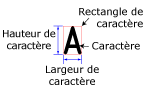
- Si la fonction n'a pas correctement tracé les régions de caractère autour du texte, il existe deux options :
- Utilisez la boîte de dialogue Mise au point automatique et autorisez l'outil d'identification Lire le texte (OCRMax) à calculer automatiquement les paramètres de segmentation optimaux. La boîte de dialogue Mise au point automatique associe les phases de segmentation et d'apprentissage dans une seule étape. Suivez les instructions dans la rubrique de la boîte de dialogue Mise au point automatique afin de segmenter et d'apprendre correctement une base de données de polices.
Accédez à l'onglet Segmentation et réglez les paramètres jusqu'à ce que le texte soit correctement inclus dans chacune des régions de caractère. Suivez le processus de segmentation afin de segmenter correctement tous les caractères dans la base de données d'images avant l'apprentissage.
Apprentissage manuel de l'outil d'identification Lire le texte (OCRMax) après la segmentationUne fois le texte segmenté, les caractères sont prêts à être appris et ajoutés à la police. Commencez par sélectionner une base de données de polices en accédant à l'onglet Paramètres puis en sélectionnant une police dans le paramètre Bibliothèque de polices.
- Si vous créez une police personnalisée, accédez à l'onglet Apprentissage et saisissez la chaîne de texte exacte à apprendre, puis cliquez sur le bouton Apprendre tous. Les caractères seront ajoutés et enregistrés dans la police personnalisée sélectionnée.
Pour ajouter des caractères supplémentaires à une police personnalisée existante, acquérez ou chargez une autre image contenant les caractères à apprendre. Si nécessaire, reconfigurez la région et les paramètres de segmentation pour garantir que les caractères sont segmentés correctement, puis cliquez sur le bouton Apprendre nouveaux ou Apprendre sélectionnés sous l'onglet Apprentissage.
- Si vous utilisez une police OCRA ou OCRB prédéfinie, positionnez simplement la région de l'outil sur le texte à lire. L'outil segmente ensuite automatiquement les caractères de la région en fonction des paramètres de segmentation et avancés définis.
Opération d'exécutionUne fois que l'outil a une base de données de polices apprises, il est prêt pour l'opération d'exécution.
- Définissez le Mode d'inspection en cours d'exécution de l'outil, qui détermine si l'outil se contentera de lire le texte présent dans sa région ou s'il lira la chaîne et vérifiera que la chaîne correcte a été lue.
- À l'exécution, le système de vision In-Sight est mis en ligne et acquiert les images comme défini par le projet. Lorsqu'une image est acquise, la chaîne de texte de l'image est segmentée automatiquement sur la base des paramètres de segmentation, et les caractères sont comparés aux instances apprises des caractères.