 Outils d'identification de modèles PatMax RedLine (1-10) et de modèles PatMax (1-10) - Onglets Modèle et Recherche
Les onglets Modèle et Recherche sont utilisés pour configurer la région composite pour les régions Modèle et Recherche de l'outil. Les régions composite sont un ensemble de sous-régions (Rectangle, Anneau, Cercle, ou Polygone) qui soit font Ajouter à la région (la région sera incluse dans l'analyse de l'image) , soit Soustraire de la région (la région sera exclue de l'analyse de l'image ; également connue comme « masquage »).
- Dans l'onglet Modèle, les régions composite sont activées uniquement après avoir cliqué sur le bouton Région modèle.
- Un maximum de 32 sous-régions peut être utilisé pour créer une région composite.
- Un menu est disponible en effectuant un clic droit lors de l'interaction avec la région dans l'image, ce qui vous permet de modifier la forme d'une sous-région sélectionnée, d'ajouter/supprimer une sous-région, ou modifier une sous-région sélectionnée Opération (Ajouter ou Soustraire).
 Table Région composite
Affiche le type de sous-région(s) qui composent la région composite, ainsi que leur Opération (Ajouter ou Soustraire). Sélectionnez une sous-région pour activer les boutons Supprimer, Déplacer vers le haut ou Déplacer vers le bas. Lorsque vous cliquez sur le bouton Supprimer, les sous-régions sélectionnées sont supprimées de la liste ; en cliquant sur le bouton Déplacer vers le haut, les sous-régions sélectionnées sont déplacées vers le haut dans la liste ; enfin, en cliquant sur le bouton Déplacer vers le bas, les sous-régions sélectionnées sont déplacées vers le bas dans la liste.
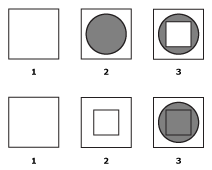
La région composite est créée à partir de ses séquences de sous-régions dans la liste. En plaçant les sous-régions et leur Opération Soustraire ou Ajouter dans un ordre spécifique, certaines parties de l'image peuvent être mises en surbrillance et d'autres peuvent être ignorées. L'image ci-dessous présente un exemple de la façon appropriée de classer les sous-régions pour exclure une partie de l'image tout en se concentrant sur d'autres zones. Dans le premier ensemble, un Rectangle avec une Opération Ajouter est configuré, puis un Cercle avec une Opération Soustraire est configuré au milieu. Ensuite, un plus petit Rectangle avec une Opération Ajouter est configuré au milieu du Cercle. Le Cercle exclut une partie de l'image, tandis que le plus petit Rectangle ajoute à nouveau une partie de la zone d'image dans l'analyse de l'image. Dans le deuxième ensemble, le plus petit Rectangle est ajouté avant le Cercle et le Cercle masque le plus petit Rectangle, l'excluant de l'analyse de l'image.
OpérationDéfinit l'action de la sous-région sélectionnée dans la région : Ajouter ou Soustraire. Ajouter indique que la sous-région est comprise dans l'analyse de l'image alors que Soustraire indique que la sous-région est exclue de l'analyse de l'image (également appelée « masquage »).
RectangleInsère une sous-région rectangulaire dans la région composite. Configure la forme et la taille de la région de façon appropriée.
AnneauInsère une sous-région annulaire dans la région composite. Configure la forme et la taille de la région de façon appropriée.
CercleInsère une sous-région circulaire dans la région composite. Configure la forme et la taille de la région de façon appropriée.
PolygoneInsère une sous-région polygonale dans la région composite. Configure la forme et la taille de la région de façon appropriée.