 Equilibrio de blancos (solo sistemas de visión In-Sight en color)Equilibrio de blancos (solo sistemas de visión In-Sight en color)
Nota: En este tema se describe la función de equilibrio de blancos cuando se conecta a un sistema de visión In-Sight en color. Si se conecta a un sensor de visión In-Sight de la serie 2000 en color, consulte la sección Equilibrio de blancos de Ajustes de imagen.
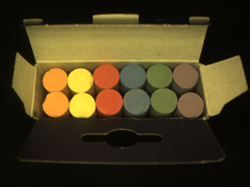
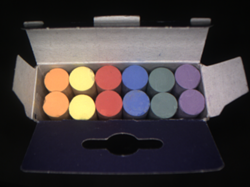
El botón Equilibrio de blancos, que solo está disponible para sistema de visión In-Sight en color y emuladores habilitados para color, quita las tonalidades de color de una imagen en color mediante el cálculo de los valores de rojo, verde y azul (RGB) de la imagen y la corrección conforme a las tablas de colores guardadas en la tarea de In-Sight. Como resultado, los elementos que son blancos en el mundo real, por ejemplo, aparecerán blancos en la imagen.
|

|
|
| Imagen antes del equilibrio de blancos | Equilibrio de blancos realizado | Imagen después del equilibrio de blancos |
Las tablas de colores se crean mediante la adquisición de una imagen de una referencia "neutra" (es decir, una que tenga valores RGB idénticos, por ejemplo, 18-18-18), al tiempo que se garantiza que la imagen no se acerque a la saturación (255-255-255). Después de pulsar el botón Equilibrio de blancos, EasyBuilder genera un histograma de cada canal de color (rojo, verde y azul) y "ecualiza" los valores de los colores considerando el valor superior como base de referencia y dividiéndolo entre cada valor de color para producir factores de escala, que entonces se usan para crear las tablas de colores (por ejemplo, un RGB de 200-100-50 que ofrecerá factores de escala de 1-2-4).
Las tablas de colores para los ajustes del sistema de visión actual se guardan en el archivo de la tarea. Para asegurarse de que se aplique la información de equilibrio de blancos adecuada, cargue el trabajo antes de cargar o adquirir una imagen.
Para usar la funcionalidad Equilibrio de blancos:
Enfoque el sensor In-Sight en un objeto de prueba plano, por ejemplo, una hoja de papel blanco con texto negro, y establezca el brillo objetivo de la imagen en consecuencia.
Nota: El botón Región de equilibrio de blancos sirve para especificar la región que se utilizará para calcular el equilibrio de blancos de la imagen. Pulse el botón Región de equilibrio de blancos para especificar la región.
Pulse el botón Equilibrio de blancos.
Ahora, EasyBuilder guardará estos ajustes en el archivo de la tarea y todas las adquisiciones de imágenes posteriores utilizarán ese ajuste de equilibrio de color.
Nota: En los sistemas de visión en color In-Sight, el ajuste de equilibrio de blancos se guarda en un archivo de tarea y no en el propio sistema de visión In-Sight. Al crear una tarea nueva, tendrá que repetir estos pasos para aplicar los ajustes del equilibrio de blancos a dicho archivo de tarea. EasyBuilder no permite que los ajustes de equilibrio de blancos permanezcan en el sistema de visión.