 Ajustes de imagenAjustes de imagen
Nota: En este tema se describe la interfaz de usuario cuando se conecta a un sensor de visión In-Sight de la serie 2000. Si se conecta a sistemas de visión In-Sight, consulte la sección Sistemas de visión In-Sight de Adaptación de los ajustes de adquisición.
Los controles del disparador Tipo, Retardo e Intervalo permiten personalizar cómo y cuándo se adquiere una imagen y se realizará la inspección.
 Tipo
Tipo
El menú desplegable permite especificar el origen del disparador de adquisición de imágenes cuando el sensor de visión In-Sight está en línea.
| Cámara | Habilita la adquisición de imágenes en un margen de aumento detectado en la entrada dedicada del disparador de adquisición del sensor. |
|
Continuo |
Habilita la adquisición de imágenes "sobre la marcha" (tan rápidamente como sea posible). |
| Manual |
Habilita la adquisición de imágenes al presionar F5. Nota: Puede disparar el sensor manualmente si presiona el botón DIS del sensor de visión. |
| Ethernet industrial |
Habilita el disparo desde un protocolo Ethernet industrial, por ejemplo, EtherNet/IP, PROFINET, SLMP Scanner o Básico de campo CC-Link IE. |
Retardo (ms)
El control permite especificar un retardo en milisegundos (0 a 10.000) entre la hora en que se recibe el disparador y la hora en que el sensor de visión In-Sight inicia la adquisición. El tipo de disparo debe establecerse en Cámara.
| Notas: |
|
El control permite especificar un intervalo entre adquisiciones en milisegundos (0 a 10.000; el valor predeterminado es 0) cuando el control Tipo se ha establecido en Continuo.
Nota: Este retardo depende del tiempo que la tarea tarda en procesar la imagen. Por ejemplo, si el intervalo se ajusta en 500 milisegundos, el sensor de visión In-Sight adquirirá una imagen cada 500 milisegundos, siempre que la tarea finalice su tratamiento de la imagen dentro del plazo de 500 milisegundos. En caso contrario, el sensor de visión In-Sight adquirirá una imagen tan pronto como termine de procesar la imagen.
La ficha Focus se utiliza para controlar la posición de enfoque de la lente en los sensores de visión compatibles con In-Sight de la serie 2000 con función de Autoenfoque, mediante el enfoque automático de la lente o el desplazamiento de la lente a una posición de enfoque específica.
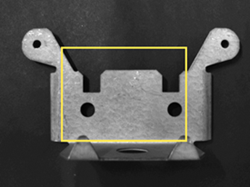
Especifica qué región de la imagen se utilizará cuando la lente se enfoque automáticamente. Pulse el botón Región de autoenfoque para configurar la región.
Enfoca la lente automáticamente para maximizar la nitidez de la imagen dentro de la región.
Ajusta manualmente la posición de enfoque (0 - 100 %. Valor predeterminado: lentes de 6,2 mm = 66 %, lentes de 16 mm = 69,2 %). Cuanto intente enfocar un objeto situado cerca del sensor de visión, mueva el controlador hacia la izquierda (hacia el 0 %). Cuanto intente enfocar un objeto situado lejos del sensor de visión, mueva el controlador hacia la derecha (hacia el 100 %). Puede mover el controlador independientemente del estado del modo de vídeo en vivo.
Nota: El 0 % representa el plano de enfoque más cercano posible. Por ejemplo, cuando un objeto se encuentra muy cerca del sensor de visión, verá un 0 %. El 100 % representa el plano de enfoque más alejado soportado, que es básicamente el "enfoque de infinito".
Nota: En determinadas circunstancias, la iluminación del sensor de visión In-Sight de la serie 2000 Mini con autoenfoque puede ser más oscura que la de otros sensores de visión In-Sight de la serie 2000.
Determina la exposición de forma automática después de cada adquisición. Esta opción ayuda a compensar las condiciones de iluminación no homogéneas, como reflejos de superficies metálicas brillantes, sombras variables y cambios en la iluminación del fondo. La exposición automática está desactivada de forma predeterminada.
Establece un valor de exposición fijo que se utilizará en cada adquisición de imagen. La exposición manual está activada de forma predeterminada. Para desactivarla, active Exposición automática.
Permite especificar el nivel de brillo que desee (0 - 100; valor predeterminado = 50) mediante el ajuste del controlador o la introducción de un valor en el cuadro de edición correspondiente. El valor es un porcentaje de los píxeles de la región de exposición que pueden estar saturados (es decir, el blanco).
Sugerencia: También puede mover el controlador con las teclas de FLECHA (ARRIBA, ABAJO, DERECHA e IZQUIERDA).
El control Exposición determina la duración de la exposición al adquirir una imagen (0,000 - 1000,000; valor predeterminado = 0,250). Cuanto mayor sea el valor de exposición, más clara será la imagen adquirida. Este control está desactivado si se ha seleccionado Exposición automática.
Permite especificar la intensidad real de los LED en porcentaje [(0 - 100); valor predeterminado = 70; desactivado = 0] mediante el ajuste del controlador o la introducción de un valor en el cuadro de edición correspondiente. La intensidad de la luz se guardará con la tarea.
Sugerencia: También puede mover el controlador con las teclas de FLECHA (ARRIBA, ABAJO, DERECHA e IZQUIERDA).
El fondo azul muestra el valor máximo de intensidad de la luz disponible para los ajustes actuales. El valor máximo de intensidad de la luz varía según los otros ajustes de la imagen, por ejemplo, Brillo objetivo de la imagen, Exposición, Altura del área de la imagen o Modo de magnificación de imagen.
Nota: Al pasar el ratón sobre el control deslizante se muestra el valor máximo.
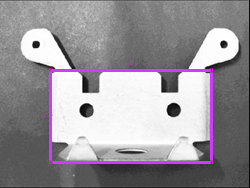
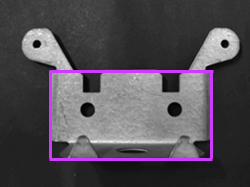
Define la región que se usará al calcular la exposición de forma automática.
Ahora, la región se calculará de forma automática según el brillo del área de la imagen dentro de la región de exposición. Por ejemplo, si el área de la imagen dentro de la región de exposición es más clara que el resto de la imagen, la imagen que se adquiera a continuación será más oscura.
| Definir región de exposición | Siguiente imagen adquirida |
|---|---|
|
|
Nota: Haga clic en Restablecer región predeterminada para restablecer el ajuste predeterminado.
Optimiza el valor de exposición de forma automática. Se utilizará el mismo valor de exposición para todas las adquisiciones de imágenes posteriores.
On (Exposición) permite que la lámpara anular solo esté activada mientras dure la exposición (valor predeterminado). Si está desactivada (Off), la lámpara se apagará y el sensor dependerá de la iluminación ambiental (sala).
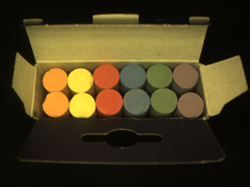
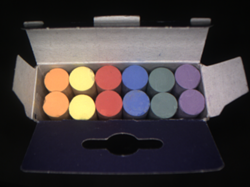
Quita las tonalidades de color de una imagen en color mediante el cálculo de los valores de rojo, verde y azul (RGB) de la imagen y la corrección de estos. Como resultado, los elementos que son blancos en el mundo real, por ejemplo, aparecerán blancos en la imagen.
Al crear una tarea nueva estará activado el equilibrio de blancos realizado más recientemente. El ajuste del equilibrio de blancos se guarda con la tarea y se restaurará cuando dicha tarea se cargue.
| Notas: |
|
Enfoque el sensor de visión In-Sight en un objeto de prueba plano, por ejemplo, una hoja de papel blanco mate, y ajuste los controles de iluminación para asegurarse de que la imagen no esté sobreexpuesta.
Haga clic en Región de equilibrio de blancos e incluya una región de la imagen que solo contenga píxeles claros y ningún "punto conflictivo".
Nota: Haga clic en Restablecer región predeterminada para restablecer e incluir toda la imagen.
|

|
|
| Imagen antes del equilibrio de blancos | Equilibrio de blancos realizado | Imagen después del equilibrio de blancos |
Define el número de filas o líneas de imagen que deben adquirirse para reducir el tiempo de adquisición de imagen cuando la zona de interés se limita siempre a la misma franja de líneas dentro de la imagen. Puede definir los valores moviendo los controladores izquierdo (Fila inicial) derecho (Fila final) o introduciendo valores en los cuadros de edición correspondientes.
Sugerencia: También puede mover el controlador con las teclas de FLECHA (ARRIBA, ABAJO, DERECHA e IZQUIERDA).
| Modelo In-Sight | Resolución | Valor de Fila inicial | Valor de Fila final |
|---|---|---|---|
|
2000-110 |
640 x 480 | 0 - 479 (valor predeterminado = 0) | 0 - 479 (valor predeterminado = 479) |
|
2000-120 y 2000-120C |
640 x 480 | 0 - 479 (valor predeterminado = 0) | 0 - 479 (valor predeterminado = 479) |
| 2000-1301 y 2000-130C1 2000-130 Mini 1 y 2000-130C Mini1 |
640 x 480 (valor predeterminado) | 0 - 479 (valor predeterminado = 0) | 0 - 479 (valor predeterminado = 479) |
| 800 x 600 | 0 - 599 (valor predeterminado = 0) | 0 - 599 (valor predeterminado = 599) | |
| 2000-23M1 | 640 x 480 | 0 - 479 (valor predeterminado = 0) | 0 - 479 (valor predeterminado = 479) |
| 800 x 600 (valor predeterminado) | 0 - 599 (valor predeterminado = 0) | 0 - 599 (valor predeterminado = 599) | |
| 1La resolución se puede configurar en el cuadro de diálogo Ajustes de imagen. | |||
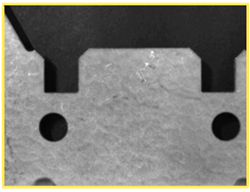
Habilita el modo de magnificación de imagen. Si se ha activado, el campo de visión (CV) se reduce en un 50 %, mientras que la resolución óptica se aumenta en un 200 %.
| Modelo In-Sight | Resolución | Modo de magnificación de imagen |
|---|---|---|
| 2000-110 2000-110 Mini |
640 x 480 | Incompatible |
| 2000-120 y 2000-120C 2000-120 Mini y 2000-120C Mini |
640 x 480 | Se puede habilitar y deshabilitar |
| 2000-1301 y 2000-130C1 2000-130 Mini1 y 2000-130C Mini1 |
640 x 480 (valor predeterminado) | Se puede habilitar y deshabilitar |
| 800 x 600 | Siempre habilitado | |
| 2000-23M1 | 640 x 480 | Se puede habilitar y deshabilitar |
| 800 x 600 (valor predeterminado) | Siempre habilitado | |
| 1La resolución se puede configurar en el cuadro de diálogo Ajustes de imagen. | ||
|
Modo de magnificación de imagen Deshabilitada |
Modo de magnificación de imagen Habilitado |
|
|
Le permite convertir o calibrar las herramientas de inspección de píxeles a unidades de medida del mundo eral. Existen dos opciones: Campo de visión o Importar.
Notas:
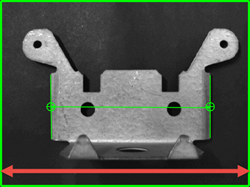
Convierte los resultados de las herramientas de medición de píxeles a unidades de medida del mundo real (milímetros, centímetros y/o pulgadas).
|
| Campo de visión (anchura) = 640 píxeles o 125 milímetros |
Se aplicará inmediatamente la conversión del resultado de la medición. Por ejemplo, si Campo de visión (anchura) tiene ajustado el valor 125 milímetros y la distancia medida entre los dos márgenes es de 490 píxeles, se devolverá 95,703 mm como resultado de la medición.
| Nota: A continuación constan la fórmula y el cálculo real utilizados en el ejemplo: |
|
La opción Importar tipo de calibración se utiliza para cargar un archivo de calibración que ha sido creado por la herramienta de calibración Punto N y ha sido exportado en el sistema de archivos locales del sensor de visión In-Sight. El archivo de calibración importado calibra automáticamente la tarea actual tan pronto como se ha cargado.
Nota: Antes de seleccionar la opción Importar como Tipo de calibración, añada y configure la herramienta de calibración Punto N, y, a continuación, exporte el archivo de calibración en el sistema de archivos locales del sensor de visión In-Sight.
La herramienta de calibración Punto N crea una transformación de 2D para pasar de píxel a un sistema de coordenadas del mundo real. La herramienta realiza las transformaciones siguientes:
Modo de utilización