 设置颜色像素计数存在/不存在工具设置颜色像素计数存在/不存在工具
添加该工具之后,需要选择区域类型,然后在图像中进行配置以分隔特征:
从区域类型下拉菜单中,选择区域类型:矩形(默认),圆形,环形或多边形。将区域置于特征之上,并确保区域的边界覆盖特征。应将边界配置为仅包含您想要检测的特征 - 如果该区域比特征大很多,则可能产生不准确的结果,因为背景中的像素将被一并计算。为了提高该工具的性能,请创建较小的区域;区域越大,执行检测所需的时间越长。如果不使用定位特征,请确保特征将会出现在每个图像中大致相同的位置,或者该区域足够大以包括该特征的预期移动。
注意:添加工具后,您可以通过右键单击图像中的区域并从将区域更改到选项中选择所需的形状来更改区域类型。
一旦区域被配置,您就可以训练工具的颜色设置。
注意:默认情况下,如果未选择颜色,则工具将自动产生“失败”结果。
 以添加颜色。
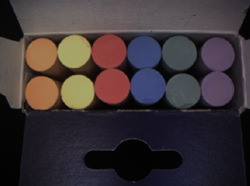
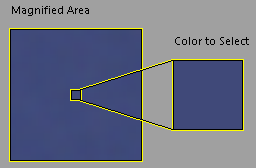
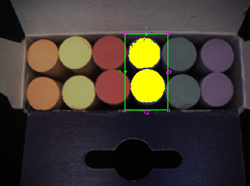
点击以选择所需的颜色。点击后,颜色将被添加到下面的颜色表中,并且区域中与所选颜色匹配的所有像素将变为黄色。
|
|
|
| 添加颜色之前 | 选择颜色 | 添加颜色之后 |
 并重复步骤 6 至 8。
颜色像素计数存在/缺失工具引用颜色模型的训练库,然后确定在训练库中匹配所选择和训练的颜色模型区域中存在的像素的数量。该工具随后会创建一个二进制灰度输出图像,其中与活动颜色模型匹配的每个像素均设置为白色 (255),而其它所有像素均设置为黑色 (0)。利用此二进制输出图像,该工具随后会搜索图像并记录与活动颜色模型相匹配的像素数。
从区域类型下拉菜单中,选择区域类型:矩形(默认),圆形,环形或多边形。将区域置于特征之上,并确保区域的边界覆盖特征。应将边界配置为仅包含您想要检测的特征 - 如果该区域比特征大很多,则可能产生不准确的结果,因为背景中的像素将被一并计算。为了提高该工具的性能,请创建较小的区域;区域越大,执行检测所需的时间越长。如果不使用定位特征,请确保特征将会出现在每个图像中大致相同的位置,或者该区域足够大以包括该特征的预期移动。
注意:添加工具后,您可以通过右键单击图像中的区域并从将区域更改到选项中选择所需的形状来更改区域类型。
如果这是首次添加颜色工具(“彩色斑点”与“彩色斑点 (1-10)”定位工具、“颜色像素计数”和“彩色斑点存在/不存在”工具、“彩色斑点面积”与“彩色斑点面积 (1-10)”测量工具、“彩色斑点”计数工具、“颜色模型”识别工具或“颜色转为二进制”图像过滤工具),需要首先定义颜色库及其颜色模型。
默认情况下,工具将自动产生“失败”,直至定义颜色库。如果已定义颜色库,则工具将自动使用该库并激活其包含的所有颜色模型。