 调整彩色像素计数存在/不存在工具的参数调整彩色像素计数存在/不存在工具的参数
注意:该主题介绍了与 In-Sight 2000 系列视觉传感器连接时的用户界面。如果连接到 In-Sight 视觉系统,请参阅的 In-Sight 视觉系统部分调整“像素计数存在/不存在”工具的参数。
在设置完工具的区域后,你可以开始优化应用程序工具。
通过显示绿色边框 或红色边框
或红色边框 来表示通过或失败结果。
打开颜色训练内容栏。
显示在选练颜色内容栏中通过选择所需添加的颜色 按钮所添加的前 5 个颜色。您可以通过点击颜色块以转到颜色训练内容栏。
指定区域内可以接受的像素数目。操作手柄可以用来设置决定工具通过或失败区域内所必须包含的最小和最大像素数目。
| 通过 |

|
| 失败 |

|
如果最后的结果在左边和右边操作手柄中间,则工具结果会通过且计数度量的边框会以绿色显示。如果不通过,则工具结果会显示失败且计数度量的边框会以红色显示。
你可以通过调整手柄或在相应的编辑框内输入数字来手动设置该值。
提示:您还可以使用箭头键(上、下、左、右)来移动手柄。
注意:当鼠标悬停在控制滑块上时会显示结果(在区域内找到的像素的数目)以及通过范围的值。
自动将范围限制值设置为最新工具结果,工具结果最大值的 +/- 10%。例如,如果最大结果值为 255 且最新的工具结果值为 150,那么自动按钮会将最小范围值设置为 125 (=150 - 25),最大范围值设置为 175 (=150 + 25)。
启用后,如果结果在指定的范围内失败,那么该工具也会显示失败。(默认 = Off)
|
通过/失败 |

|
 (反转) (反转) |
|
通过/失败 |
|
通过/失败 |
|
(反转) |
|
通过/失败 |
定义所计数的像素是否总是在图像区域(突出显示黄色)显示。
提示:要在 VisionView 上显示计数的像素,请在通信应用程序步骤中的 EasyView 中选择 Show_Details,然后选中 VisionView 应用程序中的 Show_Details 复选框。有关如何在 VisionView 上显示数据的详情,请参阅配置 EasyView。
 = 默认):除非正在编辑其它定位或检测工具,否则计数的像素总是显示在图像区域中。
关闭( ):只有在编辑该工具时,计算的像素才会显示在图像区域中。
显示该工具执行检查所需的时间量,以毫秒为单位。根据图像中画面的复杂性,以及图像内特征的位置和参数中允许的变化量,此时间可能有所不同。
 名称
名称
指定检测工具的名称。默认名称为“ColorPixels_1”(如果它是添加到作业的第一个图形工具,之后的名称依次顺延,例如 “ColorPixels_2”、“ColorPixels_3” 等)。
定义检测工具何时运行,或是否运行(默认设置为“开”)。
描述工具用途的注释(默认情况下,该字段为空)。可以使用多达 255 个字母数字字符或 127 种亚洲语言字符。
选择要添加的颜色:将“要添加的颜色”添加到颜色表中。当确定区域中存在的像素数量的时候,将包括由此按钮所选择的颜色像素。选择要添加的颜色后,区域内与选定颜色所匹配的所有像素将变为黄色。
注意:此按钮选择的前 5 种颜色将以“颜色块”的形式在内容栏中显示。
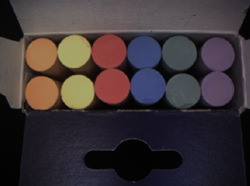
|
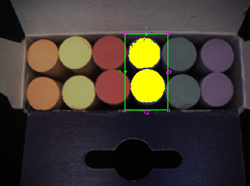
|
| 添加颜色之前 | 添加颜色之后 |
 选择要减去的颜色:将“要减去的颜色”添加到颜色表中。当确定区域中存在的像素数量的时,将排除由此按钮所选择的颜色像素。
一旦点击了选择要添加的颜色或选择要除去的颜色按钮,并且光标移动到图像区域,则图像放大镜将在内容栏中显示,以帮助您找到要选择的颜色。
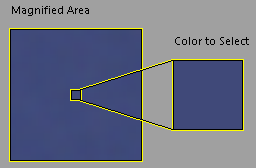
|
| 图像放大 |
颜色:显示由选择要添加的颜色按钮和选择要除去的颜色按钮添加的颜色。
注意:将鼠标悬停在滑块控制上时,会显示 RGB 值。
公差:定义颜色的公差设置(0 - 10;默认值 = 2)。您可以增加/减少公差以包括更多/更少训练颜色的色调。
注意:当鼠标悬停在滑块控制上时,会显示公差值。
| 原始图像 |
公差 = 0.5 |
公差 = 2(默认) | 公差 = 7 |
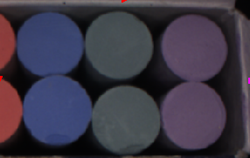
|
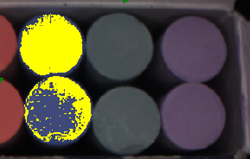
|
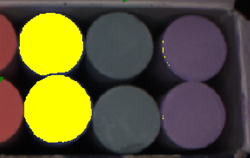
|
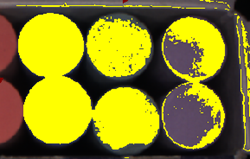
|
 更改为除去颜色:该颜色在区域中以黄色突出显示,并在确定区域中存在的像素数目时包括。该按钮是一个切换按钮;要更改为除去颜色,请单击此按钮。
 更改为添加颜色:在确定区域中的像素数目时,不包括该颜色。该按钮是一个切换按钮;要更改为添加颜色,请单击此按钮。

 上移/下移:更改表中颜色的操作顺序。颜色操作将从上到下执行。
 删除颜色:从表中删除颜色。
当选中忽略亮度复选框(默认)时,将计算比训练的颜色更深/更浅的更多数量的像素。如果图像强度在视野中不均匀时,该选项可以帮助提高该工具的性能。但是,如果除了训练的颜色之外还需要计算黑色和/或白色像素时,则应取消选中此选项。
返回一般内容栏
在此示例中,您要在图像中选择“蓝色”和“绿色”部分。
使用选择要添加的颜色按钮在图像中选择“蓝色”和“绿色”。
| 原始图像 | 选择“蓝色(添加)”和“绿色(添加)” |

|

|

|
结果,紫色部分也会被部分突出显示,因为这些颜色(蓝色,绿色和紫色)非常相似。“紫色”来自“蓝色”(见下图); 如果选择蓝色(或深青色)颜色,与紫色相似的颜色也会被选择。
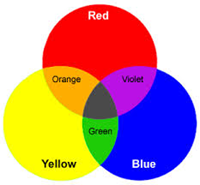
现在需要从图像中减去“紫色”。使用选择要减去的颜色按钮从紫色突出显示区域中选择“紫色”。
| 选择“紫色(去除)” |

|

|
在这个例子中,你需要在图像中选择“蓝色”和“绿色”区域;但是,你可能无法达到所需的结果,因为颜色操作的顺序不同。
按钮在图像中选择“蓝色”。使用选择要除去的颜色按钮选择“紫色”。
| 选择“蓝色(添加)”和“紫色(去除)” |

|

|
使用选择要添加的颜色按钮在图像中选择“绿色”。
| 选择“绿色(添加)” |
|
|
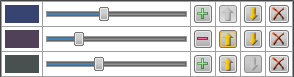
|
按钮将紫色操作移动到底部。或者,您可以在“绿色”之后使用选择要去除的颜色按钮添加第二个紫色操作。