 白平衡(仅限 In-Sight 彩色视觉系统)白平衡(仅限 In-Sight 彩色视觉系统)
注意:本主题介绍连接到 In-Sight 彩色视觉系统时的白平衡功能。如果连接到 In-Sight 2000 系列彩色视觉传感器,请参阅图像设置的白平衡主题。
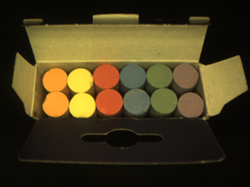
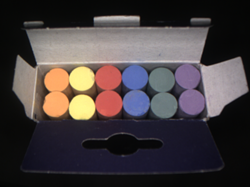
白平衡按钮仅可用于彩色 In-Sight 视觉系统和支持彩色的模拟器,它通过计算图像的红、绿和蓝色 (RGB) 值并根据存储在 In-Sight 作业中的色彩表对其进行纠正来移除彩色图像中的偏色。因此,实际图像如果是白色的项目,则将在图像中显示白色。
|

|
|
| 白平衡前的图像 | 白平衡 | 白平衡后的图像 |
通过采集“中性”参照图像(即具有相等 RGB 值的图像,例如 18-18-18)来创建色彩表,同时确保图像不会趋于饱和 (255-255-255)。按下白平衡按钮后,EasyBuilder 会生成每个颜色通道(红、绿和蓝)的直方图并“均衡”颜色值,方法是将最高值视为基准并将其除以每个颜色值得到比例因子,然后用其创建色表(例如,200-100-50 的 RGB 将得出 1-2-4 的比例因子)。
当前视觉系统设置的颜色表会保存在作业文件中。要确保应用正确的白平衡信息,请在加载或采集图像之前加载作业。
要使用白平衡功能:
将 In-Sight 传感器对准一个平坦的测试对象,例如一张黑色白纸,并相应地设置目标图像亮度。
注意:白平衡区域按钮用于指定在计算图像白平衡时将要使用的区域。按白平衡区域按钮指定区域。
按白平衡按钮。
EasyBuilder 会将这些设置即刻存储在作业文件中,而且所有后继图像采集均将使用此色彩平衡设置。
注意:对于 In-Sight 彩色视觉系统,白平衡设置存储在作业文件中,而不是 In-Sight 视觉系统中。创建新作业时,您需要重复这些步骤以执行该作业文件的白平衡设置。EasyBuilder 将不允许白平衡设置保留在视觉系统上。