 图像设置图像设置
注意:本主题介绍了连接到 In-Sight 2000 系列视觉传感器时的用户界面。 如果连接到 In-Sight 视觉系统,请参阅 In-Sight 视觉系统的调整采集设置部分。
触发控制、类型、延迟和间隔时间允许你自定义该如何以及何时采集图像并执行检测。
 类型
类型
该下拉菜单可以在 In-Sight 视觉传感器在线时,让你指定图像采集触发源。
| 相机 | 启动在视觉传感器指定的触发器输入端口检测到的上升沿的图像采集。 |
|
连续 |
启动“自由运行”(尽可能快的)图像采集。 |
| 手动 |
按 F5 时启动图像采集。 注意:你可以通过点击视觉传感器上 TRG 按钮来手动触发传感器。 |
| 工业以太网 |
允许从工业以太网协议触发,例如EtherNet/IP, PROFINET, SLMP Scanner等。 |
当类型控制被设置为连续时,该控制可以让你指定采集之间的间隔时间,单位为毫秒(0 至 10,000;默认值为 0)。
注意:此延时取决于作业完成图像处理所花的总时间。 例如,如果间隔时间设置为 500 毫秒,而作业可以在 500 毫秒内完成图像处理,In-Sight 视觉传感器将每隔 500 毫秒采集一个图像。 若不设置间隔时间,作业一完成图像处理,In-Sight 视觉系统就会采集图像。
聚焦选项卡用于通过自动聚焦镜头或将镜头移动到特定的聚焦位置在具有自动聚焦功能的In-Sight 2000系列视觉传感器上控制镜头的聚焦位置。
指定用于自动对焦镜头的图像区域。 点击自动对焦区域按钮来配置区域。
自动对焦镜头,以最大限度地提高区域内的图像清晰度。
手动调整聚焦位置(0 - 100%; 默认值:6.2mm 镜头= 66%,16mm 镜头= 69.2%)。 当试图聚焦靠近视觉传感器的物体时,将滑块向左移动(往 0% 方向)。 当试图聚焦远离视觉传感器的物体时,将手柄向右移动(往100% 方向)。 无论实况视频模式的状态如何,您都可以移动滑块。
注意:0% 代表可能达到的最近的聚焦平面。 例如,当一个物体放在距视觉传感器非常近的地方时,你会看到0%。 100% 代表可能达到的最远的聚焦平面,这基本上是“无限的焦点”。
注意:在某些情况下,使用自动对焦的In-Sight 2000 Mini系列视觉传感器的照明可能比其他In-Sight 2000系列视觉传感器更暗。
自动确定每次采集之后的曝光时间。 该选项可以对例如闪亮金属表面的反射、多重阴影以及背景光线变化等不协调的光线条件进行补偿。 默认情况下自动曝光被禁用。
为每次图像采集设置固定的曝光值。 默认情况下使用的是手动曝光。 要禁用该设置,可以选择自动曝光选项。
目标亮度允许你通过调整操纵杆或在编辑框中输入数值来指定需要的亮度级别(0 - 100;默认值 = 50)。 亮度级别的数值指的是曝光区域允许的饱和度的像素百分比(例如:白色)。
提示:您还可以使用箭头键(上、下、左、右)来移动手柄。
该选项决定采集图像时的曝光时间(0.000 - 1000.000;默认值 = 0.250)。 曝光时间越长,采集到的图像越亮。 当自动曝光被选择时,该选项会被禁用。
该选项允许你通过调整操纵杆或在编辑框内输入数值来指定有效的 LED 光强度 ((0 至 100); 默认值 = 70; 关闭 = 0)。 光源强度会和作业一起保存。
提示:您还可以使用箭头键(上、下、左、右)来移动手柄。
蓝色背景显示了可用于当前设置的最大光强度。 最大光强度值根据其它图像设置(如目标图像亮度、曝光、图像区域高度或图像放大模式)而变化。
注意:当鼠标悬停在控制滑块上时会显示最大值。
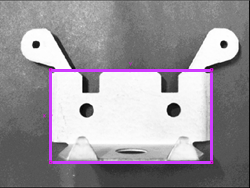
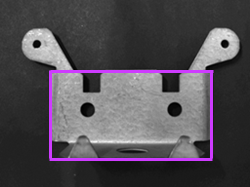
指定在自动计算曝光时所使用的区域。
将根据当前曝光范围内的图像区域的的亮度来自动计算曝光值。例如,如果当前在曝光范围内的图像区域比其它的图像亮,则下一张采集到的图像就会变暗。
| 定义曝光区域 | 下一次采集的图像 |
|---|---|
|
|
注意:点击重置默认区域以重回默认设置。
自动优化曝光值。 相同的曝光值会被用于之后的每次图像采集。
开启(曝光)可使环形灯仅在曝光期间(默认)开启。 当禁用(关闭)时,LED 灯将关闭,传感器将依靠室内环境(房间)灯光照明。
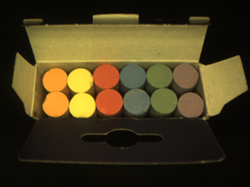
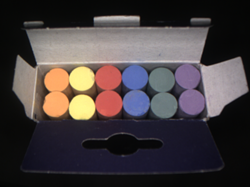
通过计算图像的红色、绿色和蓝色(RGB)值并对其进行校正,从而消除彩色图像中的色偏。 因此,如果物体在真实世界中是白色的,则将在图像中显示白色。
创建新作业时,最近执行的白平衡将生效。 白平衡设置将与作业一起保存,并在加载作业时恢复。
| 注意: |
|
将 In-Sight 视觉传感器对准一个平坦的测试对象,例如一张白色无光纸,并调整照明控制以确保图像不过度曝光。
单击白平衡区域,并包围图像中仅包含亮像素的区域,但不包含“热点”。
注意:单击重置为默认区域可将区域重置为包括整个图像。
|

|
|
| 白平衡前的图像 | 白平衡 | 白平衡后的图像 |
当图像中的关注区域总是在有限的行数范围内时,指定需要采集的图像行数以缩短图像采集的时间。 你可以通过移动左 (起始行)和右(结束行)控制手柄或在相应的编辑框内输入数字来指定范围值。
提示:您还可以使用箭头键(上、下、左、右)来移动手柄。
| In-Sight 型号 | 分辨率 | 开始行的值 | 结束行的值 |
|---|---|---|---|
|
2000-110 |
640 x 480 | 0 - 479 (默认值 = 0) | 0 - 479 (默认值 = 479) |
|
2000-120 & 2000-120C |
640 x 480 | 0 - 479 (默认值 = 0) | 0 - 479 (默认值 = 479) |
| 2000-1301 & 2000-130C1 2000-130 Mini 1 & 2000-130C Mini1 |
640 x 480 (默认) | 0 - 479 (默认值 = 0) | 0 - 479 (默认值 = 479) |
| 800 x 600 | 0 - 599 (默认值 = 0) | 0 - 599 (默认 = 599) | |
| 2000-23M1 | 640 x 480 | 0 - 479 (默认值 = 0) | 0 - 479 (默认值 = 479) |
| 800 x 600 (default) | 0 - 599 (默认值 = 0) | 0 - 599 (默认 = 599) | |
| 1分辨率可以在图像设置对话框中配置。 | |||
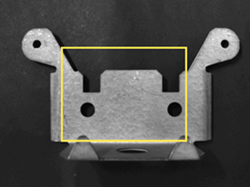
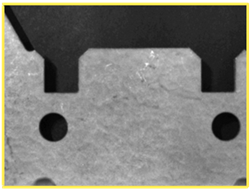
启用图像放大模式。 启用该模式时,FOV 大小会减少 50% 但镜头的分辨率会提高 200%。
| In-Sight 型号 | 分辨率 | 图像放大模式 |
|---|---|---|
| 2000-110 2000-110 Mini |
640 x 480 | 不支持 |
| 2000-120 & 2000-120C 2000-120 Mini & 2000-120C Mini |
640 x 480 | 可以启用或禁用该功能 |
| 2000-1301 & 2000-130C1 2000-130 Mini1 & 2000-130C Mini1 |
640 x 480 (默认) | 可以启用或禁用该功能 |
| 800 x 600 | 始终启用该功能 | |
| 2000-23M1 | 640 x 480 | 可以启用或禁用该功能 |
| 800 x 600 (default) | 始终启用该功能 | |
| 1分辨率可以在图像设置对话框中配置。 | ||
| 图像放大模式 禁用 |
图像放大模式 已启用 |
|
|
允许您将检测工具从像素转换或校准到真实世界的实际测量单位。 有两个选项:视野或导入。
注意:
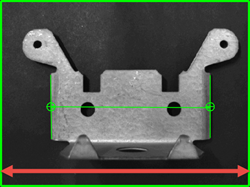
将测量工具的结果从像素转换为真实世界的测量单位(毫米,厘米和/或英寸)。
|
| 视野(宽度)= 640 像素 / 125 毫米 |
转换后的测量结果将马上被应用。 例如,如果视野(宽度)设置为 125 毫米,两个边缘之间的测量距离为 490 像素,则测量结果将返回为 95.703 mm。
| 注意:以下是示例中使用的公式和实际计算: |
|
导入校准类型用于加载由 N 点校准工具创建的校准文件,并导出到 In-Sight 视觉传感器的本地文件系统。 导入的校准文件一旦加载就会自动校准当前作业。
注意:在选择导入作为校准类型之前,首先添加并配置 N 点校准工具,然后将校准文件导出到 In-Sight 视觉传感器的本地文件系统。
N 点校准工具会创建一个 2D 转换,以在像素坐标系和现实世界坐标系之间进行转换。 该工具将执行以下转换:
操作方法