 通过 Modbus TCP 通信通过 Modbus TCP 通信
您的 In-Sight 传感器可以充当另一个网络 Modbus TCP 设备的 Modbus 服务器。
要将 In-Sight 传感器配置为 Modbus 服务器:
注意:如果选择 PLC,请从制造商下拉列表中选择 PLC 制造商或其他,以启用 Modbus TCP 服务器作为协议下拉列表中的选项。
按添加按钮启动选择输入数据或选择输出数据对话框(取决于所选的选项卡)。选择输入数据或选择输出数据对话框包含来自添加到作业的任何位置或检测工具的数据以及整个作业结果(仅输出)。在对话框中,选择要通过 Modbus 公开的数据,然后按确定按钮。
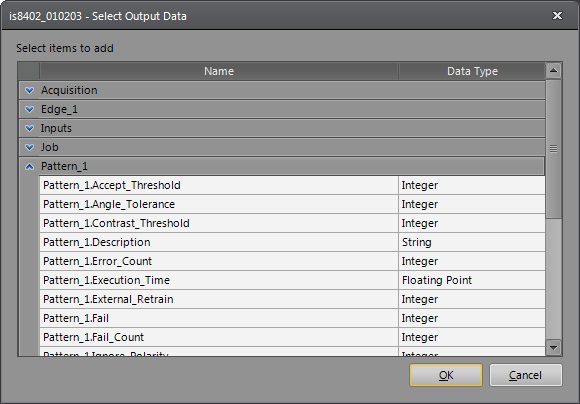
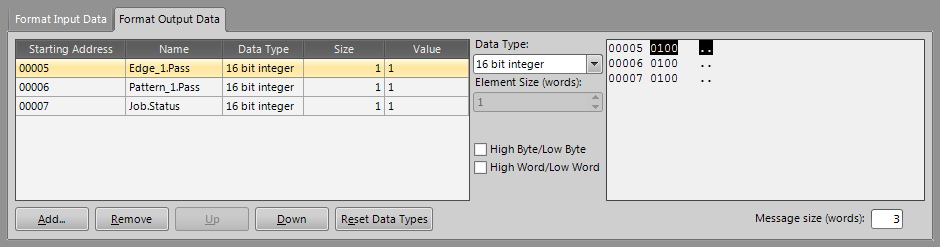
添加数据后,数据将显示在表格中,该表格会显示所选数据的名称、数据类型、大小、值和起始寄存器编号(该数字由 Modbus 客户端的读取和写入命令引用,并指定哪个信号在哪个寄存器中)。表格右侧是 Modbus 寄存器预览窗口,它显示数据如何格式化到 Modbus 寄存器中。
注意:
- 如果从数据类型下拉列表中选择字符串或字节交换字符串,则将启用元素大小(字)控制,您可以通过选择正确的字数来指定字符串长度。
- Modbus TCP 协议的 EasyBuilder 应用不支持 8 位或无符号数据类型。
注意:对字节或字的顺序作出的任何更改都将影响格式化输出数据和格式化输入数据选项卡中的所有数据信号。
注意:(可选)再次点击添加设备按钮以将一个“辅助”协议添加到作业中。有关详情,请参阅设备设置中“支持的协议”部分。