FindCircleDefects
FindCircleDefects 根据用户设置的阈值将输入图像中圆环(环状)区域内的每个像素转换为黑色或白色,白色表示非圆形或非径向特征。用户在图像上定义和定位圆环,并选择该函数是计算圆形还是径向方向的像素梯度。等于或超过阈值水平的值在黑白输出图像中显示为白色像素。
FindCircleDefects 输入
| 参数 | 说明 | ||||||||
|
图像 |
This parameter must reference a spreadsheet cell that contains an 图像 data structure; by default, this parameter references A0, the cell containing the data structure. This parameter can also reference other Image data structures, such as those returned by the 图像 Vision Data Access functions or 坐标变换函数. |
||||||||
|
固定 |
定义相对于固定输入或视觉工具函数的图像坐标系输出的关注区域 (ROI)。根据“固定坐标”来设置的 ROI 可以确保如果“固定坐标” 被旋转或转换,相应的 ROI 也会根据“固定坐标”而旋转或转换。 默认设置为(0,0,0),图像的最左上方。
|
||||||||
|
环形 |
也称为关注区域 (ROI),指定要进行分析的图像区域;创建可以平移和旋转的环形图像区域。如果选择了该参数,在属性表的工具栏中按“最大化区域”
|
||||||||
|
注意:固定和环形参数必须在图像范围内定义;否则,该函数将返回 #ERR。
|
|||||||||
|
缺陷类型 |
指定函数对其敏感的缺陷类型:圆形或径向。与周围像素灰度值不同的像素表示可能存在缺陷。
|
||||||||
|
偏差 |
指定缺陷检测的容差程度。
|
||||||||
|
合格阈值 |
以灰度值指定缺陷阈值。(0–255;默认 = 30) |
||||||||
|
显示 |
指定哪些图形叠加显示在图像上面。
|
||||||||
 按钮时,区域会被自动拉伸并覆盖整个图像。
FindCircleDefects 输出
|
返回 |
存储黑白(“二进制”)图像的 图像 数据结构,如果任何输入参数无效,则为 #ERR。 |
||||||||||||
|
结果 |
最初将 FindCircleDefects 插入单元格时,会使用以下图像 Vision Data Access functions
可以使用以下图像 Vision Data Access functions访问其他数据元素:
|
FindCircleDefects 示例
在此示例中,下面显示的合成圆形(左)和径向(右)对象用于演示 FindCircleDefect 的功能。这两个对象都是中灰色的,特征具有厚而深的内部和外部边界。
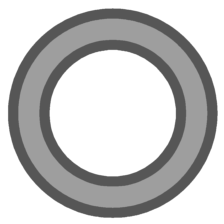

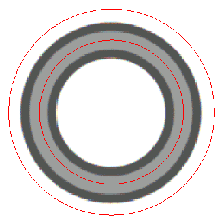
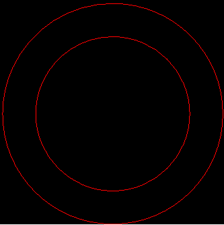
将该函数插入 In-Sight 电子表格后,用户通过双击属性表中的“环形”一词来定义环形,该词消失以显示叠加在图像上的红色环形。用户使用光标移动或调整环的大小,然后单击作业编辑工具栏上的确定  按钮以确认选择并返回到属性表。(也可以通过按 Enter 键或在环形内双击来确认选择。)下面是带有环形的对象的图像。
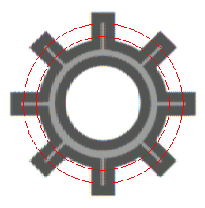
选择缺陷类型(非圆形或非径向),为偏差容差选择“开”或“关”,接受其他参数的默认设置并单击属性表中的确定完成此示例的配置并应用输入图像的函数。
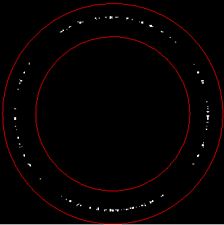
下面是圆形对象的黑白输出图像,函数设置为检测非圆形缺陷,接受阈值参数默认值为 30,偏差容限为“OFF”(左)和“ON” (右)。请注意“OFF”设置(左)有多严格,将圆形对象外边缘的像素标记为可能的缺陷,即使它们看起来是平滑圆形曲线的一部分。
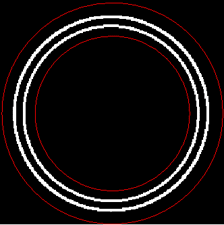
下面是同一个圆形对象的黑白输出图像,现在该函数设置为检测非径向缺陷。该函数将外边界的内边缘和外边缘标记为可能的径向缺陷。
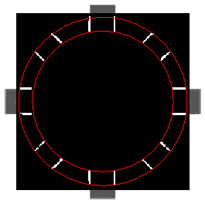
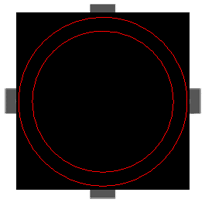
下面是径向对象的黑白输出图像,函数设置为检测非径向缺陷,接受阈值参数为 70,偏差容限为“OFF”(左)和“ON”(右)。同样,请注意“OFF”设置(左)将径向特征的外边缘标记为可能缺陷的严格程度。
下面是同一径向对象的黑白输出图像,该工具现在设置为检测非圆形缺陷。该函数将环形内的所有径向特征标记为可能的圆形缺陷。
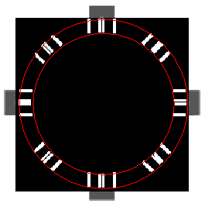
在实际应用中,用户接下来会将另一个工具引用到输出图像,以便可以就结果做出决定。