EditCompositeRegion
Inserta un control interactivo para región combinada en la hoja de cálculo. Cuando se hace clic sobre el control, la pantalla pasa al EditCompositeRegion - Modo gráfico interactivo en el que se puede modificar la región combinada. Una región combinada puede constar de varias subregiones. Una subregión puede ser un Annulus, un Circle [Círculo], un EditPolygon o una Region. Cada subregión puede combinarse mediante una operación de adición (se incluye en el análisis de la imagen) o de sustracción (se excluye del análisis de la imagen). La operación de sustracción se conoce también con el nombre de "enmascaramiento".
Abrir la hoja de propiedades de EditCompositeRegion
- Haga clic con el botón derecho sobre una celda y seleccione Insertar función para abrir el Cuadro de diálogo de insertar función.
- En la parte izquierda del cuadro de diálogo, expanda la lista de categorías de herramientas gráficas.
- Seleccione la categoría de herramientas Controles.
-
Seleccione la función EditCompositeRegion de la lista de funciones y pulse el botón Aceptar o haga doble clic sobre el nombre de la función.
Nota: Para acceder a la Hoja de propiedades de EditCompositeRegion, haga clic con el botón derecho sobre el botón de control de EditCompositeRegion y seleccione Edit Function
EditCompositeRegion Entradas
Pestaña General
En la hoja de propiedades EditCompositeRegion, la pestaña General permite definir los parámetros de la función EditCompositeRegion.
| Parámetro | Descripción | ||||||
| Imagen | Este parámetro debe hacer referencia a una celda de la hoja de cálculo que contiene una estructura de datos de Imagen; por defecto, este parámetro hace referencia a A0, la celda que contiene la estructura de datos de imagen devuelta por la función. Este parámetro puede hacer también referencia a otras estructuras de datos de Imagen, como las devueltas por las Funciones Image del conjunto Vision Tools o por las Funciones de transformación de coordenadas. | ||||||
|
Elemento posicionador |
Especifica el sistema de coordenadas de imagen en el que se define la región combinada entrada.
|
||||||
|
Agregar subregiones |
Si está seleccionada (por defecto), se pueden añadir subregiones mientras se está en el modo gráfico interactivo. |
||||||
|
Quitar subregiones |
Si está seleccionada (por defecto), se pueden quitar subregiones mientras se está en el modo gráfico interactivo. |
||||||
|
Editar subregiones |
Si está seleccionada (por defecto), se pueden modificar subregiones mientras se está en el modo gráfico interactivo. |
||||||
|
Mover región entera |
Si está seleccionada (por defecto), se puede desplazar toda la región combinada mientras se está en el modo gráfico interactivo. |
||||||
| Girar | Si está seleccionada (por defecto), se puede girar toda la región combinada mientras se está en el modo gráfico interactivo. | ||||||
|
Nombre |
Especifica una etiqueta de texto para el elemento de control de EditCompositeRegion ubicado en la hoja de cálculo. |
||||||
|
Mostrar |
Especifica el modo de visualización de la superposición gráfica de EditCompositeRegion en la imagen.
|
Pestaña Regiones
En la hoja de propiedades EditCompositeRegion, la pestaña Regiones permite agregar, insertar, eliminar, mover hacia arriba, mover hacia abajo y editar una lista ordenada de subregiones que conforman toda la región combinada. El tipo de subregión puede ser un Annulus, Circle [Círculo], EditPolygon o Region con el que se realiza una operación de adición o sustracción.
Controles de la pestaña Región
- Agregar: Añade una nueva subregión al final de la lista.
- Insertar: Inserta una nueva subregión por encima de la subregión que está resaltada.
- Quitar: Elimina la subregión resaltada de la lista.
- Mover hacia arriba: Desplaza la subregión resaltada hacia arriba en la lista.
- Mover hacia abajo: Desplaza la subregión resaltada hacia abajo en la lista.
- Propiedades de la subregión: Visualiza las propiedades de la subregión resaltada.
EditCompositeRegion Secuencia
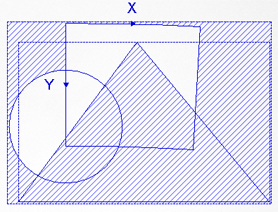
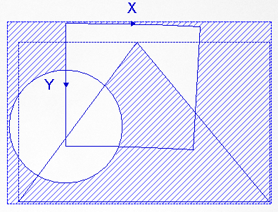
La región combinada se construye secuencialmente siguiendo el orden de las subregiones en la lista. El área global de la región combinada depende del orden en que se realizan las operaciones con cada subregión.
Por ejemplo:
Al cambiar el orden en el que aparece la subregión de polígono, se modifica la región combinada. El área de la imagen con una trama de líneas azules se excluye del análisis de la imagen.
|
|
||||||||||||||||||||||||
|
|
EditCompositeRegion Salida
|
Resultados |
Un control de botón |
 etiquetado.