Hoja de propiedades
Una hoja de propiedades se utiliza para configurar funciones de In-Sight cuando una Referencia de función devuelve una Funciones de estructura o la función tiene varios parámetros de entrada.
Cada hoja de propiedades tiene una tabla en la que se presentan los parámetros, valores y expresiones predeterminados de la función. Cada fila de una hoja de propiedades consta de un nombre y un valor de parámetro o de un grupo de parámetros en presentación expandida o contraída (indicada por los símbolos  /
/ ) y valores.
Algunos parámetros de la hoja de propiedades se presentan agrupados para mayor claridad, como en el siguiente caso correspondiente a Región:
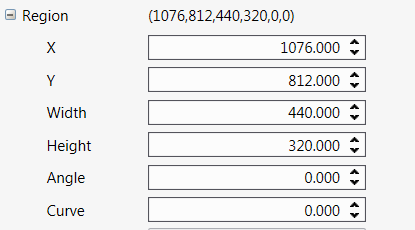
Los parámetros de la hoja de propiedades admiten la operación de arrastrar y soltar para colocar sus controles correspondientes en la hoja de cálculo. Al seleccionar un parámetro de una hoja de propiedades y arrastrarlo seguidamente a la hoja de cálculo, se crean automáticamente la etiqueta y un control de edición del parámetro en cuestión y la referencia al mismo en la hoja de cálculo.
Por ejemplo, supongamos que tiene abierta la hoja de propiedades de una función DetectBlobs y que usted decide arrastrar el parámetro de umbral hacia la hoja de cálculo y soltarlo en la celda A2 de modo que la celda A2 se llena con el texto "Umbral" y A3 con una función EditInt. El parámetro Umbral en la hoja de propiedades de la función DetectBlobs se establecerá automáticamente como referencia de celda absoluta a la celda $A$3.
Los valores de los parámetros pueden asignarse mediante los siguientes métodos:
- Referencias de celda: El valor se determina por Referencias de celda absoluta o relativa o por referencia a una celda de la hoja de cálculo.
- Coordenadas: Se establecen entrándolas mediante el Modo gráfico interactivo o introduciendo manualmente los valores numéricos de las coordenadas.
- Entero: El valor puede aumentarse o reducirse haciendo clic sobre los botones
 o introduciendo manualmente el valor numérico deseado.
 - Texto: El valor se representa mediante una cadena de caracteres alfanuméricos.
- Casilla: El valor asignado es 0 cuando la casilla no está marcada o 1 cuando está marcada.
- Lista desplegable: El valor se selecciona de una lista de opciones disponibles; el valor se establece en el número de índice (de base cero) del elemento que se ha seleccionado en la lista.
Para visualizar una hoja de propiedades
Mediante el cuadro de diálogo Cuadro de diálogo de insertar función, insértese una función en una celda de la hoja de cálculo. Si la función tiene una hoja de propiedades asociada, esta se abrirá automáticamente.
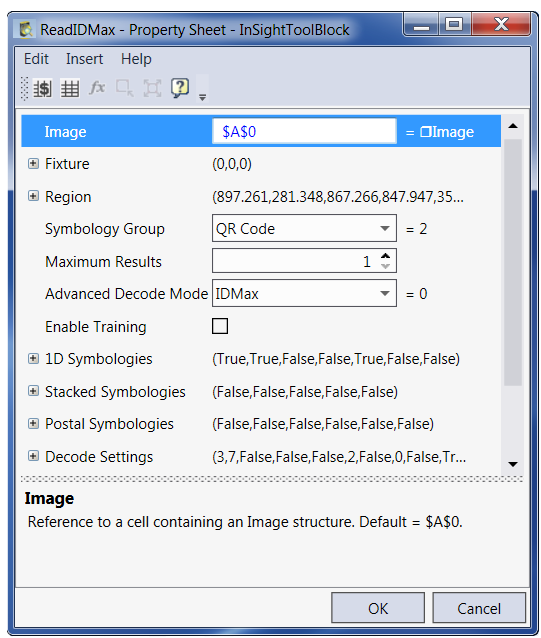
Cada hoja de propiedades se compone de lo siguiente:
- La barra de título que indica el nombre de la función, los nombres de los cuadros de diálogo
- Barra de menús
- Barra de herramientas
- El área de configuración de parámetros
- Ayuda contextual
Para editar un gráfico de celda en una hoja de propiedades
- Haga clic sobre el parámetro que tiene un gráfico de celda asociado.
-
En el menú de Edición de la hoja de propiedades, haga clic sobre Gráfico. Como alternativas, puede hacer clic sobre el botón Editar gráfico
 de la barra de herramientas de la hoja de propiedades o hacer doble clic sobre el nombre del parámetro con gráfico de celda asociado. Desaparecerá la hoja de propiedades y se visualizará el Modo gráfico interactivo sobre la imagen. Nota: El menú de Editar gráfico y el botón de la barra de herramientas correspondiente aparecerán en gris si el parámetro seleccionado no tiene ningún gráfico de celda asociado.
 - Para aceptar las modificaciones, haga clic sobre el botón Aceptar de la barra de herramientas, pulse ENTRAR o haga doble clic sobre el gráfico de celda. Para cancelar las modificaciones, haga clic sobre el botón Cancelar situado en la barra de herramientas de edición de tareas o pulse ESC.
Para maximizar un gráfico de celda de región
- Haga clic sobre el parámetro que tiene asociado un gráfico de celda de región.
-
En el menú de Edición de la hoja de propiedades, haga clic sobre Maximizar región. Una opción alternativa es hacer clic sobre el botón Maximizar región
 de la barra de herramientas de la hoja de propiedades. El gráfico de celda para región cambiará su tamaño hasta tener el mismo que el de la región de imagen indicada en la estructura de datos
  referenciada. La celda A0 es el origen de imagen predeterminado. Nota: El menú de Maximizar región y el botón correspondiente en la barra de herramientas aparecerán en gris si el parámetro seleccionado no tiene ningún gráfico de celda de región asociado.
 - Para aceptar las modificaciones, haga clic sobre el botón Aceptar. Para cancelar las modificaciones, haga clic sobre el botón Cancelar.
- Inserte una función Pattern Match en la hoja de cálculo. Se abrirá automáticamente la hoja de propiedades. El valor del parámetro Imagen es $A$0, indicándose con él la referencia al origen de imagen predeterminado, la celda A0.
-
Resalte el parámetro BuscarRegión.
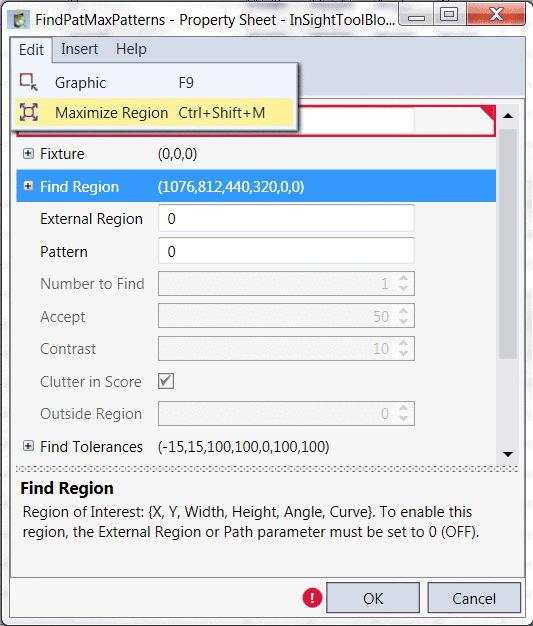
- En el menú de Edición de la hoja de propiedades, haga clic sobre Maximizar región o sobre el botón Maximizar región de la barra de herramientas. El gráfico de celda para región cambiará su tamaño hasta tener el mismo que el de la región de imagen indicada en la estructura de datos referenciada (celda $A$0).
Para insertar una función en una hoja de propiedades
La inserción de una función en un parámetro de la hoja de propiedades permite crear un argumento dinámico. Por ejemplo, si tuviera una función DetectBlobs y necesitara que el parámetro Umbral cambiara dinámicamente con la captura de imagen en función de un conjunto de valores fluctuantes, podría insertar una función de Math en el parámetro para que se calcule el umbral en función de dichas fluctuaciones. Al añadir una función en un parámetro (en lugar de crear una función separada en la hoja de cálculo, construir la misma fórmula y luego hacer referencia a dichas celdas), se puede ahorrar en tiempo y en espacio computacional dentro de la hoja de cálculo.
-
Haga clic sobre el parámetro para el que desee introducir una función.
Nota: No se pueden poner funciones en un grupo contraído, hay que expandirlo primero pulsando el botón más. A continuación, seleccione el subparámetro en cuestión. -
En el menú Insertar de la hoja de propiedades, haga clic sobre Función. Una opción alternativa es hacer clic sobre el botón Insertar función
 en la barra de herramientas de la hoja de propiedades.Nota: El menú de Insertar función y el botón correspondiente en la barra de herramientas aparecerán en gris si el parámetro seleccionado no admite ninguna función.
 -
El valor del parámetro cambiará a una expresión editable:
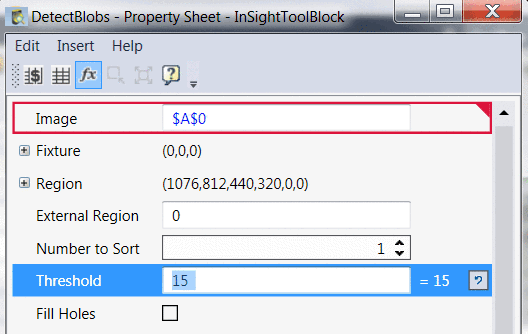
-
Escriba manualmente el nombre de la función seguido de un paréntesis abierto y del parámetro.
Nota: Si al escribir manualmente el nombre de la función aparece algún texto resaltado en rojo, se indica con ello que su fórmula contiene algún error que debe corregir antes para que pueda ser aceptada. -
Una vez creada la función, pulse la tecla TAB para aceptar la función y pasar al siguiente parámetro:

- Al pulsar la tecla ENTRAR se aceptará automáticamente la función y se saldrá de la hoja de propiedades. Si se pulsa en cambio la tecla ESC, se saldrá de la hoja de propiedades sin que se haya aceptado la función.
Para insertar una referencia de celda desde la hoja de propiedades
- Haga clic sobre el parámetro para el que desee establecer una referencia de celda.
-
En el menú contextual de la hoja de propiedades, haga clic sobre Insertar referencia absoluta o Insertar referencia relativa. Como alternativas, puede hacer clic sobre el botón
 o sobre el botón
  en la barra de herramientas de la hoja de propiedades. Desaparecerá seguidamente la hoja de propiedades y se entrará en el Modo de selección de celda.Sugerencia: Si procede, puede hacer también doble clic sobre el parámetro para pasar al modo de selección de celdas.
 -
Seleccione la(s) celda(s) que contiene(n) el(los) valor(es) para el(los) parámetro(s) de la hoja de propiedades.
Sugerencia:- Las referencias a múltiples celdas pueden ser útiles cuando se definen parámetros que tienen más de un valor, como los elementos posicionadores o las regiones.
- Una vez establecida una referencia de celda en un parámetro, la celda aparecerá resaltada en la hoja de cálculo. Se puede mover la celda seleccionada sin cerrar la hoja de propiedades.
- Si está entrando por escritura una función en un parámetro y si procede, puede hacer clic sobre una celda de la hoja de cálculo utilizando el cursor de referencia de celda relativa
 (al pulsar la tecla Mayús, el cursor cambiará a referencia de celda absoluta
  ) para insertar una referencia de celda.
- Para aceptar la(s) referencia(s) de celda(s), haga clic sobre el botón Aceptar cambios
 en Barras de herramientas, pulse ENTRAR o haga doble clic sobre la(s) celda(s). Para cancelar la(s) celda(s) de referencia, haga clic sobre el botón Cancelar cambios
  en la barra de herramientas de edición de tareas o pulse ESC.
 - Una vez realizados todos los cambios en la hoja de propiedades, haga clic sobre Aceptar para aceptarlos o sobre Cancelar para deshacer todos los cambios y volver a la hoja de cálculo.