Barra de menús – File
La pestaña Archivo (File) de la barra de menús se utiliza para crear, abrir y guardar tareas y para desconectarse del sistema de visión.
| Opción | Teclas de acceso directo | Descripción |
| New | N/D |
(Nuevo) Permite crear rápidamente una nueva tarea:
La tarea recién creada se almacena como un archivo *.jobx. Sugerencia: Para más información sobre cómo crear una plantilla de tarea personalizada, consulte la siguiente descripción de la opción Save As (Guardar como).
Nota:
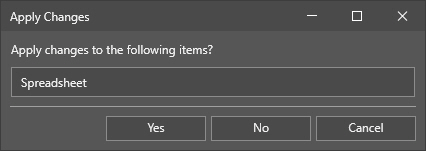
Al hacer clic sobre la opción, es posible que se visualice el siguiente cuadro de diálogo que le pedirá que guarde la tarea antes de continuar:
Haga clic sobre Sí si desea guardar la tarea que se está cargado y continuar con el Asistente o haga clic sobre No si desea descartar los cambios no guardados antes de continuar. Haga clic sobre Cancelar si desea seguir trabajando con la tarea que está actualmente abierta. |
| Open | N/D |
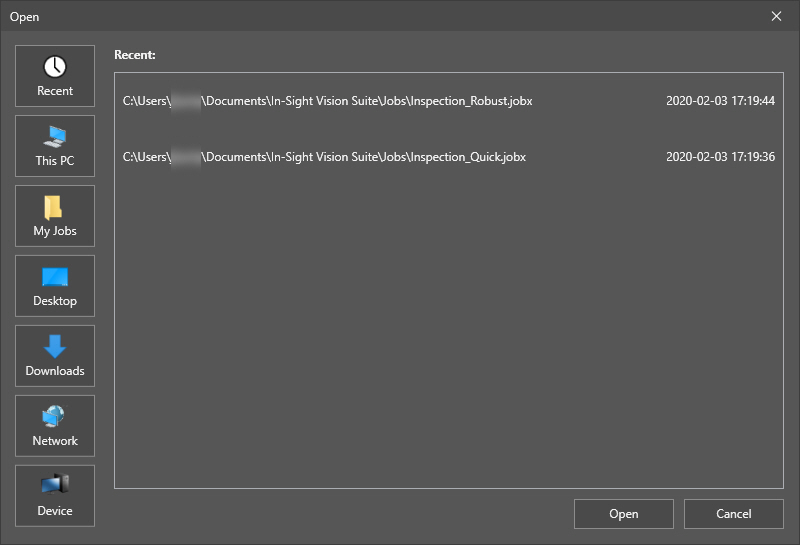
(Abrir) Permite abrir una tarea que se tenga almacenada en el In-Sight sistema de visión, el ordenador que se está ejecutando In-Sight Vision Suite o en un sistema de almacenamiento de red local.
Utilice los botones que se encuentran a la izquierda para navegar rápidamente por las ubicaciones de almacenamiento admitidas:
Utilice los botones Nota:
Al hacer clic sobre la opción, es posible que se visualice el siguiente cuadro de diálogo que le pedirá que guarde la tarea antes de continuar:
Haga clic sobre Sí si desea guardar la tarea que se está cargado y continuar con el Asistente o haga clic sobre No si desea descartar los cambios no guardados antes de continuar. Haga clic sobre Cancelar si desea seguir trabajando con la tarea que está actualmente abierta. |
| Save All | N/D | (Guardar todo) Guarda la tarea actual. Si no se ha guardado anteriormente la tarea, esta opción abrirá el cuadro de diálogo Guardar como. |
| Save As | F12 |
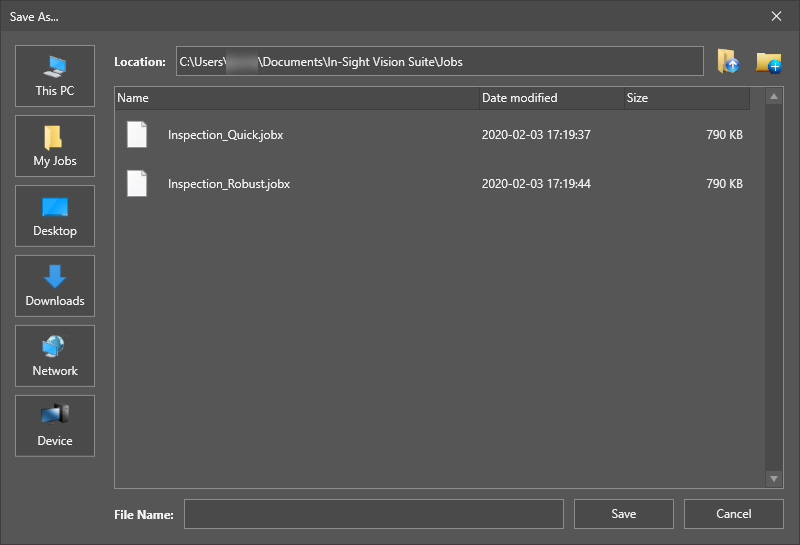
(Guardar como) Guarda la tarea actual con el nombre indicado en la ubicación especificada. El cuadro de diálogo presenta el mismo formato y las mismas opciones que el cuadro de diálogo Open (Abrir).
Sugerencia: Puede guardar la tarea actual como una plantilla personalizada. Para ello, navegue en el cuadro de diálogo de Guardar como hasta la In-Sight Vision Suite carpeta de datos (<X>:\Usuarios\<nombre de usuario>\Documentos\In-Sight Vision Suite\), cree una nueva carpeta de Plantillas (Job Templates) y guarde allí la tarea. Cuando cree la próxima vez una nueva tarea, se iniciará el Asistente de tareas y, en el paso Select Job Type (Seleccionar tipo de tarea) se le presentarán las plantillas personalizadas que tenga guardadas, a continuación de la plantilla predeterminada que consiste de hecho en una hoja de cálculo en blanco. Podrá crear entonces una nueva tarea a partir de su(s) plantilla(s) personalizada(s) seleccionándolas simplemente allí.
|
| Open Image | N/D | (Abrir imagen) Permite abrir una nueva imagen almacenada en el dispositivo o en el ordenador y cargarla en el Editor de hojas de cálculo (Editor de hojas de cálculo) como imagen actual. |
| Save Image As... | Ctrl+Mayús+S | (Guardar imagen como...) Permite guardar la imagen que se acaba de cargar en el Editor de hojas de cálculo. In-Sight ViDi permite guardar la imagen capturada con los formatos *.jpg o *.bmp. |
| Exit | N/D |
(Salir) Cierra la conexión actual con el sistema de visión, cerrándose con ello el adaptador en el proceso, y se regresa a la pantalla In-Sight Vision Suite. Nota: Antes de la desconexión, aparece un cuadro de diálogo que ofrece las opciones de guardar o descartar la configuración de la tarea actual.
|
 (Go To Parent Directory) y
  (New Folder) para subir una carpeta (ir al directorio principal) o crear un nuevo directorio (carpeta), respectivamente.