Crear una nueva tarea con el asistente para tareas
El asistente para tareas le permite configurar rápida y manualmente una nueva tarea. Aparece únicamente si se tiene guardada por lo menos una plantilla personalizada en la carpeta <X>:\Usuarios\<nombre de usuario>\Documentos\In-Sight Vision Suite\Plantillas.
Realice los siguientes pasos para crear una nueva tarea utilizando el asistente para tareas:
-
Haga clic sobre Archivo > Nuevo para iniciar el asistente para tareas.
Nota:Al hacer clic sobre la opción, es posible que se visualice el siguiente cuadro de diálogo que le pedirá que guarde la tarea antes de continuar:
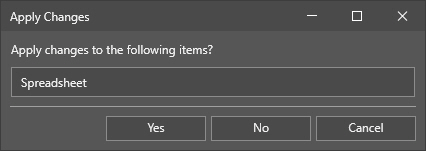
Haga clic sobre Sí si desea guardar la tarea que se está cargado y continuar con el Asistente o haga clic sobre No si desea descartar los cambios no guardados antes de continuar. Haga clic sobre Cancelar si desea seguir trabajando con la tarea que está actualmente abierta.
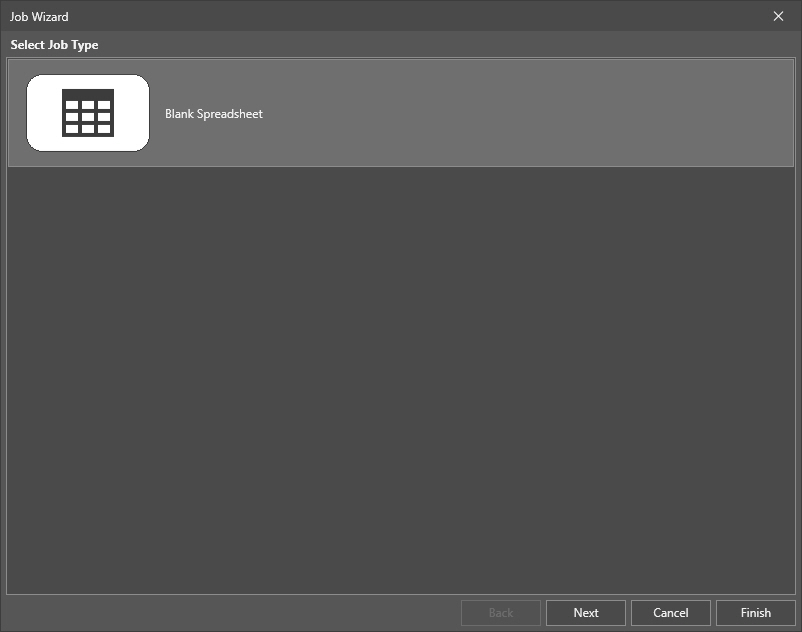
Se abrirá el cuadro de diálogo del asistente para tareas:
-
Seleccione la plantilla que haya disponible en la lista presentada. La lista presenta por defecto la plantilla de una hoja de cálculo en blanco. Sin embargo, si tiene alguna plantilla personalizada guardada en la carpeta <X>:\Usuarios\<nombre de usuario>\Documentos\In-Sight Vision Suite\Plantillas, entonces encontrará también esas plantillas en la lista que se presenta en este paso. Seleccione la plantilla y haga clic.
La tarea estará entonces configurada con los parámetros proporcionados en los pasos anteriores con el nombre de Tarea no guardada. Utilice las opciones Archivo > Guardar todo o Archivo > Guardar como de la Barra de menús para guardar la tarea.