WriteImage
Utilice la función WriteImage para guardar la imagen actual en un dispositivo local o en un servidor FTP/SFTP. Puede crear opcionalmente un archivo SVG que incluye los gráficos que se superponen a la imagen.
- Puede guardar el archivo en la ubicación de almacenamiento seleccionada tanto si se está en línea como sin conexión.
- Si configura la tarea para guardar una gran cantidad de archivos de imagen, se recomienda que seleccione la opción de ajuste Servidor FTP o Servidor SFTP para almacenamiento. Si guarda una gran cantidad de archivos de imagen en un dispositivo In-Sight (por ejemplo, teniendo el parámetro Event puesto a , puede tener graves problemas por no haber suficiente memoria disponible para el almacenamiento.
WriteImage Entradas
| Parámetro | Descripción | ||||||||||||||
| Imagen | Especifica una referencia a una celda que contiene una estructura de datos Image. La referencia predeterminada es la estructura de datos Image contenida en la celda A0. | ||||||||||||||
| Evento |
Especifica el evento que fuerza una actualización. Este parámetro debe ser una referencia para cualquier evento con una marca de fecha y hora, por ejemplo, uno de los siguientes: Nota: Por defecto, el valor de referencia del evento es 0. Si no modifica este valor predeterminado, se creará automáticamente un botón con la etiqueta «Write» y la referencia pertinente cuando se inserte inicialmente la función WriteImage en la hoja de cálculo.
|
||||||||||||||
| Almacenamiento |
Especifica si desea guardar la imagen en un dispositivo local o en un servidor FTP/SFTP. La ubicación para guardar depende del dispositivo conectado y de los ajustes de almacenamiento de la función.
|
||||||||||||||
| Servidor |
Especifica el nombre (o dirección IP) del servidor en la red en el que ha de grabarse el archivo de imagen. Un servidor FTP puede ser un emulador de In-Sight o cualquier otro dispositivo reconocido como servidor FTP en la red. Nota:
|
||||||||||||||
| Nombre de usuario |
Especifica un nombre de usuario válido para el servidor FTP/SFTP. Si se deja este campo en blanco, el sistema considerará el nombre "admin". Nota: Esta opción está habilitada únicamente cuando se selecciona Servidor FTP o Servidor SFTP como tipo de almacenamiento.
|
||||||||||||||
| Contraseña |
Especifica la contraseña para el servidor FTP/SFTP. La contraseña distingue entre mayúsculas y minúsculas. Si el servidor FTP/SFTP no requiere ninguna contraseña, puede dejar este campo en blanco. Nota:
|
||||||||||||||
| Ruta del archivo |
Especifica la ubicación en la que desea guardar el archivo.
Si deja este campo en blanco, enviará el archivo a una de las siguientes ubicaciones predeterminadas:
|
||||||||||||||
| Nombre de archivo |
Especifica el nombre del archivo de imagen; define también el nombre del archivo SVG. Nota:
|
||||||||||||||
| Tipo de archivo |
Especifica el formato de archivo de la imagen.
|
||||||||||||||
| Valor máx. de anexados | El número máximo (0 a 9999999; por defecto = 999) de archivos únicos de imagen que pueden grabarse utilizando el nombre de archivo especificado. Un contador incrementará su valor cada vez que se graba un archivo de imagen y este se agrega al final del nombre de archivo especificado si no se utiliza ningún especificador de formato; de lo contrario, se agregará el contador en la ubicación del especificador de formato. El contador se reinicia automáticamente a la que alcanza el «Valor máx. de anexados»; los archivos de imagen en el sistema de destino se sobrescriben con los nuevos archivos de mismo nombre. Si se pone el valor en -1 o en un valor fuera de intervalo, no se anexará ningún contador al nombre de archivo. | ||||||||||||||
| Restablecer |
Reinicia a 0 el contador anexado al nombre de archivo especificado. Tras el reinicio, se sobrescriben los archivos de imagen que hay en la ubicación de destino con los nuevos archivos que tienen el mismo nombre.
Nota: Por defecto, la casilla de verificación de Reinicio no está seleccionada. Si no se cambia la configuración predeterminada, se creará automáticamente un botón con la etiqueta «Reset» y la referencia pertinente cuando se inserte inicialmente la función WriteImage en la hoja de cálculo.
|
||||||||||||||
| Superponer gráficos |
Especifica si se va a crear un archivo SVG con los gráficos a superponer. Para ver el archivo SVG y el archivo de imagen, abra el archivo SVG con un navegador web que admita el tipo de archivos SVG. El archivo SVG contiene un enlace interno a la imagen capturada y asociada a dicho archivo. Al abrir el archivo SVG, el navegador seguirá este enlace para abrir y mostrar la imagen capturada junto con los gráficos superpuestos a ella.
Nota:
|
WriteImage Salidas
| Devuelve |
Nota: No devolverá #ERR si la ruta de acceso al servidor FTP/SFTP o el nombre de archivo no válidos.
Consejo:
Si pasa el ratón por encima de #ERR, se visualizará, según el caso, uno de los siguientes mensajes de error:
|
||||||
| Resultados |
Cuando se inserta inicialmente WriteImage en la hoja de cálculo, y siempre y cuando los parámetros Evento y/o Reiniciar tienen sus ajustes predeterminados, se crean automáticamente los botones Write y/o Reset con las referencias pertinentes en la hoja de cálculo.
|

Formatear el parámetro de valor
Puede formatear el parámetro de valor para que los nombres queden alineados, utilizando para ello el carácter barra vertical ('|'). Si utiliza un '|', el valor será cero o un espacio en blanco. Si el carácter que sigue inmediatamente a '|' es 0, el formato se rellenará con ceros; de lo contrario, se rellenará con espacios en blanco. El o los siguientes caracteres indicarán cómo se insertarán 0 o espacio en blanco. Si el nombre del archivo contiene múltiples barras verticales, se considerará la última como indicador de formato. Si la barra vertical no está seguida de un dígito, entonces se considerará la barra vertical como parte integrante del nombre, con las correspondientes restricciones del sistema operativo en cuestión.
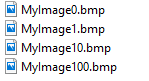
Si se configura el parámetro «Nombre de archivo» como MiImagen, los nombres de los archivos guardados serán:
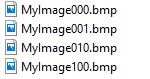
Si se configura el parámetro «Nombre de archivo» como MiImagen|03, los nombres de los archivos guardados serán:
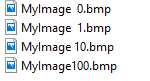
Si se configura el parámetro «Nombre de archivo» como MiImagen|3, los nombres de los archivos guardados serán:
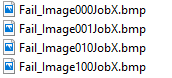
Si la barra vertical está en medio del nombre del archivo, se insertará el valor de anexados en la línea. Por ejemplo, si el parámetro «Nombre de archivo» se configura como Fail_Image|03JobX, los nombres de los archivos guardados serán: