Cómo ver los archivos almacenados en el dispositivo In-Sight
Si ha utilizado las funciones WriteImage o WriteData para escribir archivos en el dispositivo In-Sight , tiene que utilizar un software de FTP, como FileZilla Client, para ver los archivos almacenados.
Instalar el cliente FileZilla
- Vaya al sitio web de FileZilla: filezilla-project.org.
-
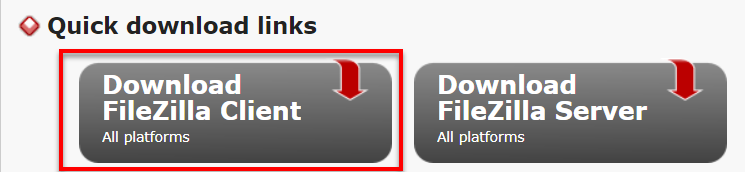
Descargue el cliente FileZilla. El cliente FileZilla le permite transferir los archivos al dispositivo In-Sight.
- Siga las instrucciones del asistente para instalar el cliente FileZilla en el ordenador.
Ver archivos almacenados en el dispositivo In-Sight
- Abra el cliente FileZilla.
-
Configure los siguientes campos:
- Host: Introduzca el nombre de host o la dirección IP del dispositivo In-Sight.
- Nombre de usuario: Introduzca el nombre de usuario del dispositivo In-Sight.
- Contraseña: Introduzca la contraseña.

- Haga clic sobre Conexión rápida.
-
Ahora ya puede ver los archivos almacenados.
Si deja el campo «Ruta del archivo» en blanco, los archivos se guardarán en el directorio raíz (Failed0.bmp, Failed0.svg and InSight.txt).
Crear una subcarpeta utilizando el cliente FileZilla
Puede crear una estructura de carpetas en el dispositivo In-Sight utilizando el cliente FileZilla. Es algo útil si desea separar imágenes de archivos de texto o separar imágenes y archivos de texto en un directorio relacionado con la tarea.
Si desea enviar imágenes a una subcarpeta Tarea1 en el directorio Imágenes directorio del dispositivo In-Sight, siga los siguientes pasos:
-
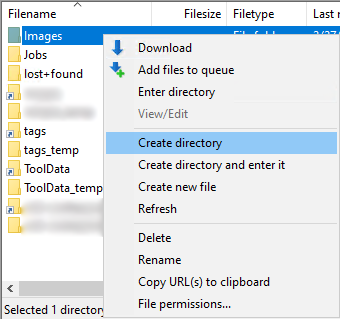
En el cliente FileZilla, haga clic con el botón derecho del ratón sobre el directorio Imágenes y seleccione Crear directorio. Aparecerá el cuadro de diálogo de crear directorio.
-
En el cuadro de diálogo, escriba /Tarea1 y haga seguidamente clic sobre OK para crear el directorio denominado Tarea1.
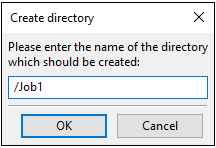
La subcarpeta Tarea1 estará ahora disponible en el directorio Imágenes.

- En el In-Sight Spreadsheet, establezca conexión con el dispositivo In-Sight.
-
Abra la hoja de propiedades de WriteImage y escriba Imágenes/Tarea1 en el campo «Ruta del archivo».
Nota: En el dispositivo In-Sight, el carácter separador de carpetas es la barra inclinada hacia la derecha. - Haga clic sobre OK para cerrar la hoja de propiedades.
Las imágenes se enviarán a partir de ahora a la subcarpeta Tarea1 del directorio Imágenes.