调整视图大小
可通过专家模式参数调整大小在标准类型绿色分类和红色分析工具中使用调整大小选项。
使用超出 GPU 容量的图像可能会导致性能下降。如果您使用其他消耗大量 GPU VRAM 的软件,您可以用于训练 训练是您的工具(神经网络)根据您的标注学习特征(像素)的过程。例如,工具将根据您绘制的缺陷/正常标注,学习每个图像中的缺陷/正常像素。工具训练的目标是充分学习,能够对未见过的图像是否缺陷给出正确的检测结果。训练的关键是确保将所有可能的变化都包括在训练集中,并且图像被正确标注。训练时间因应用程序、工具设置以及用于训练网络的 PC 中的 GPU 而异。的最大图像大小可能会减小。在这些情况下,调整图像大小可以提高训练速度和处理速度。
处理所有视图 图像的视图是图像中的像素区域。工具处理仅限于视图中的像素。您可以手动指定视图,也可以使用上游工具的结果生成视图。并用于训练时,都会对这些大小进行调整。原始大小的图像会保留在视图浏览器和图像显示区域中。
感兴趣区域 (ROI) 界定了工具的操作面积。ROI 保留了原始图像的位置、角度、拉伸和倾斜。 以减小视图的大小。有关更多信息,请参阅:
调整大小逻辑
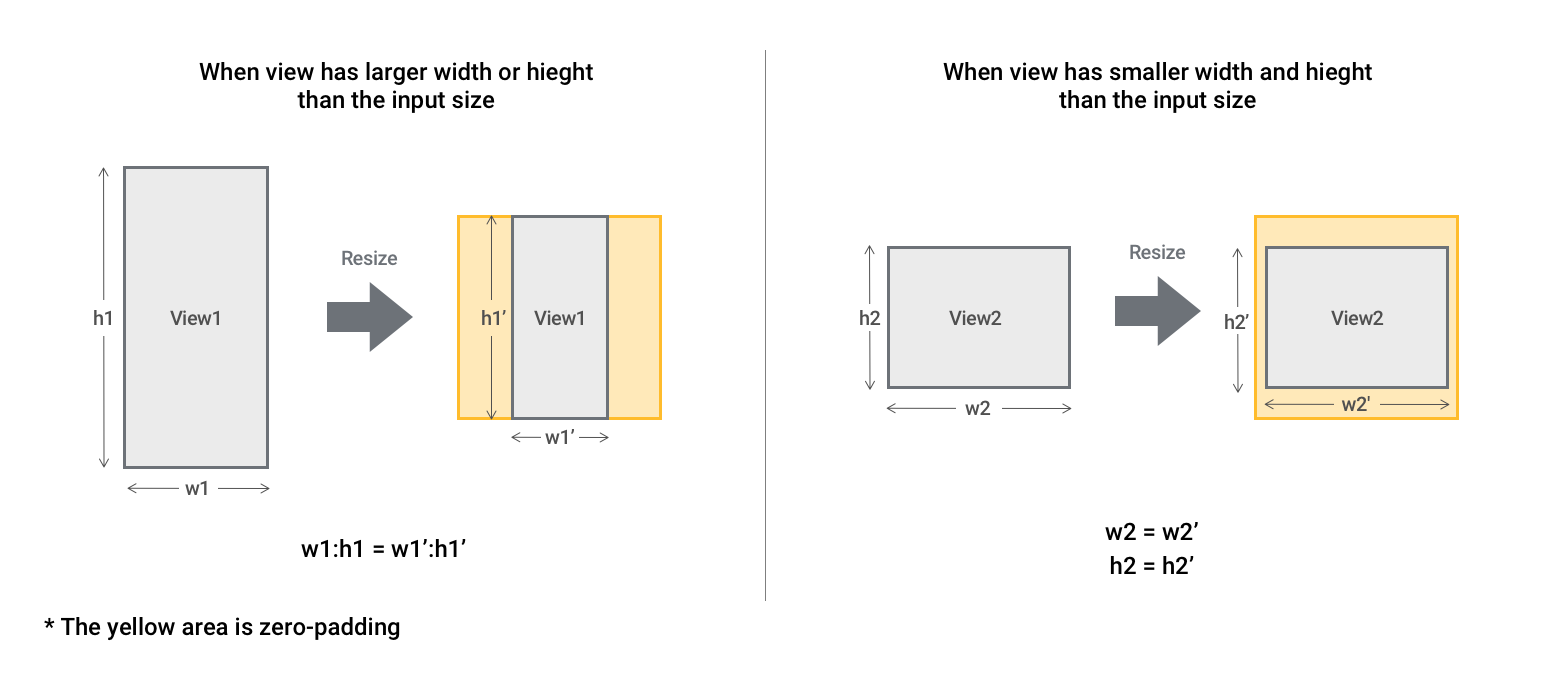
当视图的宽度或高度大于输入尺寸时,视图保持其原始纵横比。调整大小后的视图位于调整大小区域的中心,周围由零填充。
当视图的宽度或高度小于输入尺寸时,该视图将被放置在调整大小区域的中心,并用零填充包围。
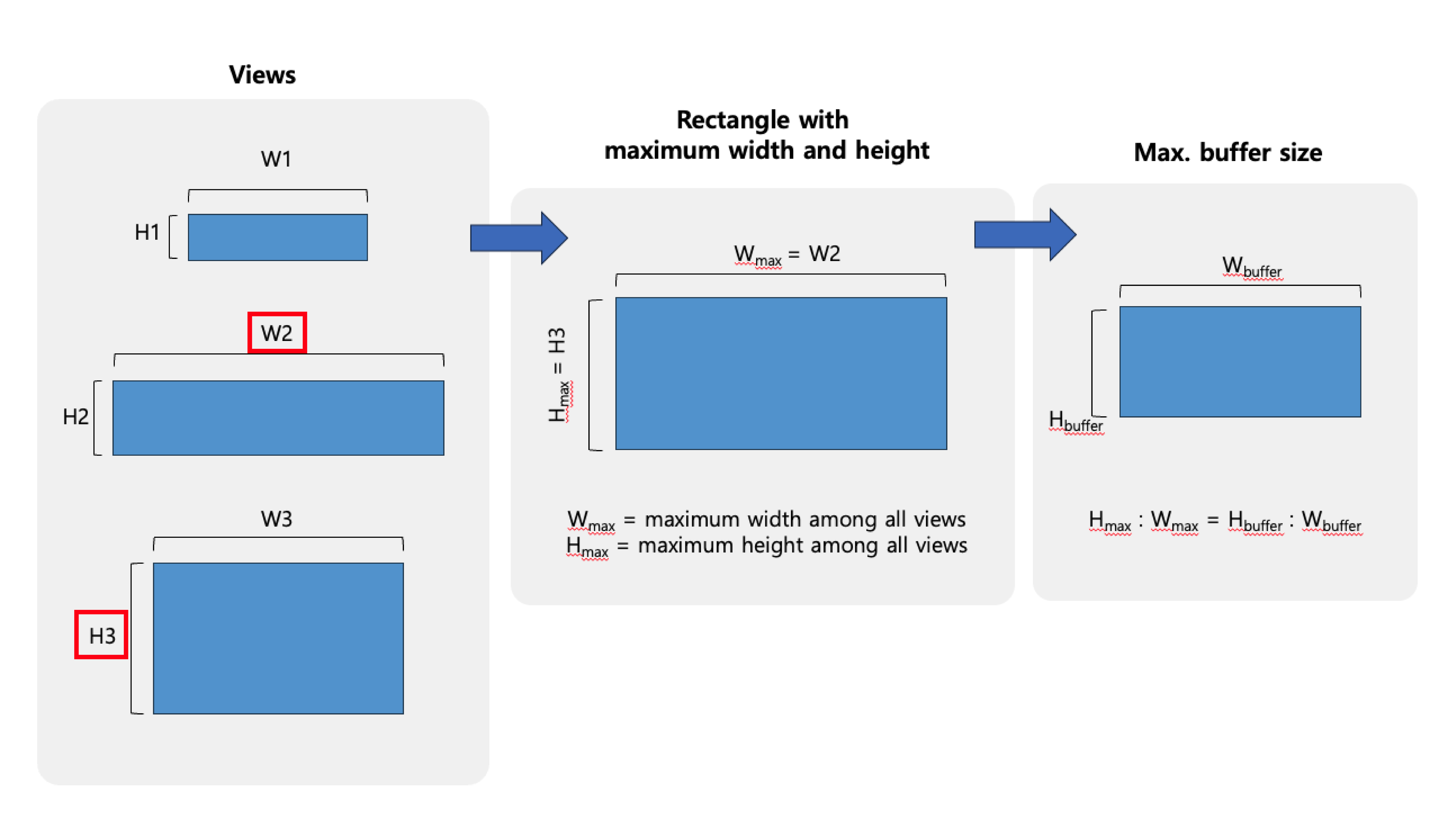
如果所有视图的原始纵横比不相同,该工具将创建新的纵横比,并根据图像的最大高度和最大宽度计算最大缓冲区大小。