标准类型绿色分类参数
参数调整工具的训练 训练是您的工具(神经网络)根据您的标注学习特征(像素)的过程。例如,工具将根据您绘制的缺陷/正常标注,学习每个图像中的缺陷/正常像素。工具训练的目标是充分学习,能够对未见过的图像是否缺陷给出正确的检测结果。训练的关键是确保将所有可能的变化都包括在训练集中,并且图像被正确标注。训练时间因应用程序、工具设置以及用于训练网络的 PC 中的 GPU 而异。方式,以及工具处理统计结果的方式。您可以通过选择工具然后单击 % 图标打开和关闭参数侧面板。您可以通过选择帮助菜单中的专家模式来访问提供高级功能的其他参数。
类型和模式参数
| 参数 | 专业模式 | 说明 |
| 类型 | 否 | 指定神经网络模型 每个 VisionPro Deep Learning 工具都是一个神经网络。神经网络模仿了人脑中生物神经元的工作方式。神经网络由相互连接的人工神经元层(称为节点)组成,并且具有多个层。神经网络在图像分类和模式识别等任务中表现出色。的类型。 |
| 模式 | 否 |
指定神经网络模型
注意: 在稳健模式下,处理时间会随着图像大小的增大而增加。
|
训练参数
训练工具参数控制训练过程。
| 参数 | 专业模式 | 说明 |
| 最大迭代次数 通过反复向网络提供采样图像数据、处理数据,将结果与预期的真值进行比较,然后调整网络权重并再次尝试训练深度学习工具。迭代次数计数是通过网络处理每个输入样本的次数。计数 |
是 | 指定用于训练的最大迭代次数的数量。如果训练在达到最大迭代次数值之前收敛,则训练会自动停止。如果训练在达到最大迭代次数之前未收敛,您可以决定是否继续或停止训练。 |
| 容忍度迭代次数 | 是 | 影响系统提前停止训练之前等待的时间。在训练期间,系统会检查模型是否已经达到最佳性能,如果达到,系统可以提前完成训练。值范围为 0-100。值越高,训练时间越长。 |
|
训练集 |
否 |
指定用于创建神经网络模型的训练数据集。系统仅提取训练集中包含的图像的特征 单机编辑打开对话框,您可以在其中指定样本集和用作训练样本的标注 |
| 否 |
指定验证 如果在保持训练集大小不变的同时提高验证集比率,则用于训练的数据量将减少。这意味着当使用小型训练集时,高验证集比率会对性能产生负面影响。另一方面,验证集比率过低,对为不可见的数据集选择良好的模型不利。 |
|
| 类权重 | 否 | 指定对每个类别应用不同批量采样方法的权重。如果一个类比另一个类有更多的视图,则可以使用类权重在训练过程中为每个类别分配不同的权重。例如,如果类 1 与类 2 的比率为 2:1,则类 1 的训练图像数量是类 2 的两倍。 要设置类权重参数,请单击编辑。在打开的对话框中,双击权重字段并仅使用自然数输入所需的权重。 |
| 加速训练 | 是 |
启用或禁用加速训练。加速训练优化了 GPU 资源,有助于提高速度,但性能可能会随数据质量而降低。 注意: 在稳健模式下,此参数不可用。
|
扰动参数
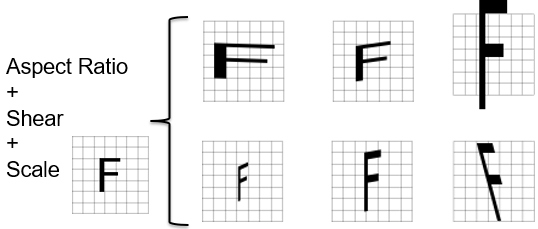
利用扰动 扰动是通过模拟特定类型变化的效果来提高受训工具的零件和图像的变化容差的过程。参数,您可以允许工具生成模拟运行时预期变化的图像。
阅读更多...
例如,如果您的零件旋转 +/- 45 度,您可以设置旋转参数,软件将在训练期间使图像按照该参数旋转。不过,图像扰动不能代替收集和训练实际图像。图像扰动只能近似逼近真实零件或场景的变化。
扰动参数在所有工具中都是通用的,您可以组合使用这些参数。这样,您可以单独使用参数,也可以结合使用参数来生成更复杂的图像。
| 参数 | 专业模式 | 说明 |
|
水平翻转 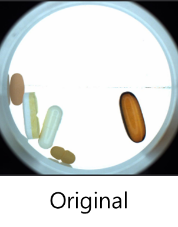 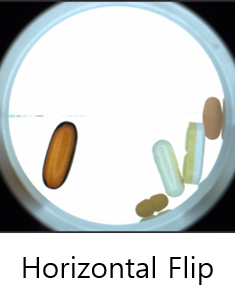
|
否 |
在水平方向执行翻转。在对象的位置和角度未完全固定的情况下很有用。 |
|
垂直翻转 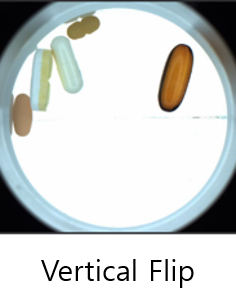
|
否 |
在垂直方向执行翻转。在对象的位置和角度未完全固定的情况下很有用。 |
|
旋转 90° 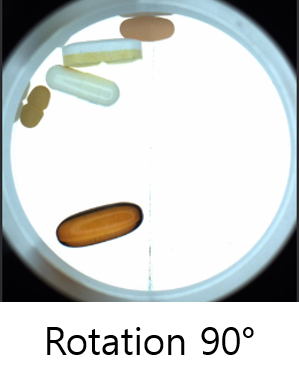
|
否 |
顺时针方向旋转 90°。如果选中水平翻转、垂直翻转和旋转 90°,可能会执行 0°、90°、180° 和 270° 旋转。 |
|
旋转 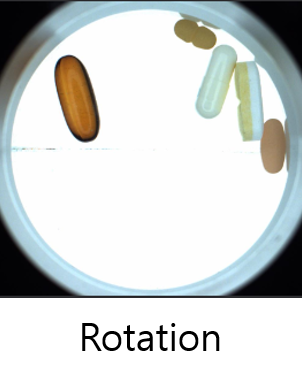
|
否 |
在 0° 至 45° 之间执行旋转。如果您选中旋转 90°、旋转、水平翻转和垂直翻转,则在 0° 到 360° 之间执行随机翻转。 |
|
放大 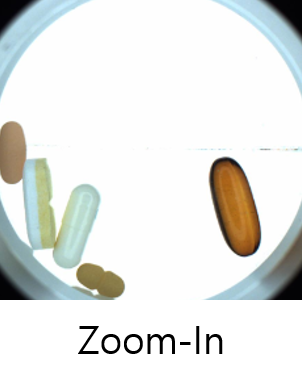
|
否 |
从中心随机放大。最大缩放比例为原始大小的 5/6。随机变量遵循均匀分布。在要检测的缺陷具有不规则的大小时使用。 |
|
颜色 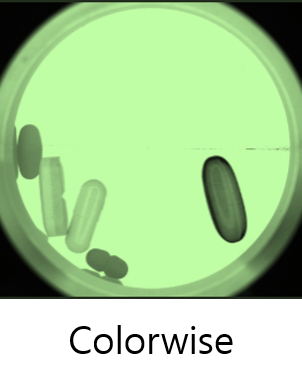
|
否 |
通过为每个通道乘以和/或增加不同的随机值来调整颜色。将此参数与对比度和/或亮度参数一起使用。颜色参数会更改应用对比度和亮度参数的方式(从对所有通道应用相同的值到对每个通道应用不同的随机值)。当图像因不规则的光照环境而导致色调不一致时很有用。 |
|
层次 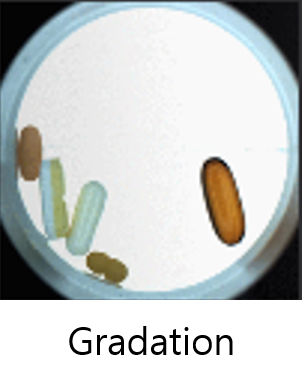
|
否 |
随机调整层次。当图像因不规则的光照环境而出现不一致的层次时很有用。 |
|
畸变 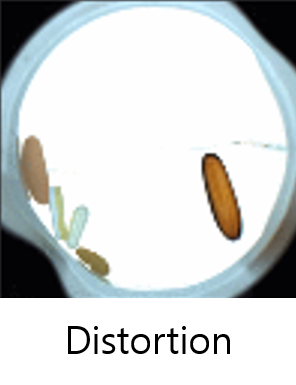
|
否 |
通过选择视图中的点并移动来应用畸变。点数等于或小于六。当光学设备品质降低而导致图像发生畸变时,此选项很有用。 |
|
对比度 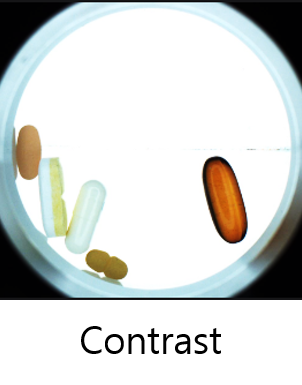
|
否 |
通过为所有通道乘以一个随机值来调整对比度。随机值在 0 到 2 范围内遵循均匀分布。当图像因不规则的光照环境而导致对比度不一致时很有用 |
|
亮度 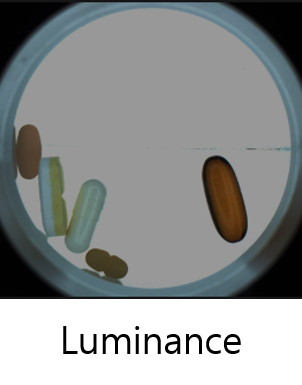
|
否 |
通过为所有通道增加一个随机值来调整亮度。随机值在 - 255 到 255 范围内遵循均匀分布。当图像因不规则的光照环境而亮度不一致时很有用。 |
|
锐化 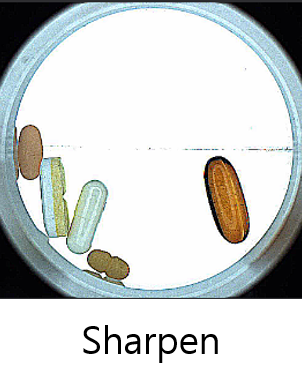
|
否 |
通过 0 到 2 范围内的图像筛选来随机锐化视图。当图像太模糊时很有用。 |
|
模糊 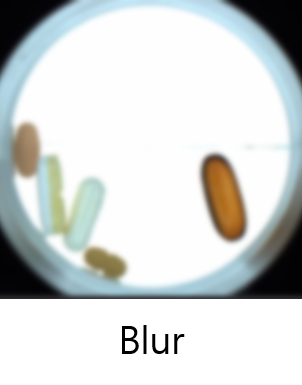
|
否 |
随机将高斯模糊应用于视图。随机变量在 0 到 2 范围内遵循高斯 Sigma 分布。当图像太清晰时很有用。 |
|
噪音 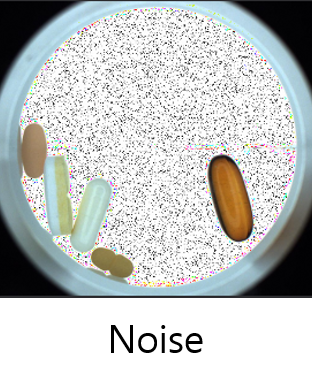
|
否 |
通过对所有通道的每个像素乘以一个随机值来应用噪音。随机值在 0 到 2 范围内遵循均匀分布。当光学设备品质降低而导致图像畸变或被灰尘污染时,此选项很有用。 |
调整大小参数
使用超出 GPU 容量的图像可能会导致性能下降。如果您使用其他消耗大量 GPU VRAM 的软件,您可以用于训练的最大图像大小可能会减小。在这些情况下,调整图像大小可以提高训练速度和处理速度。
处理所有视图并用于训练时,都会对这些大小进行调整。原始大小的图像会保留在视图浏览器和图像显示区域中。
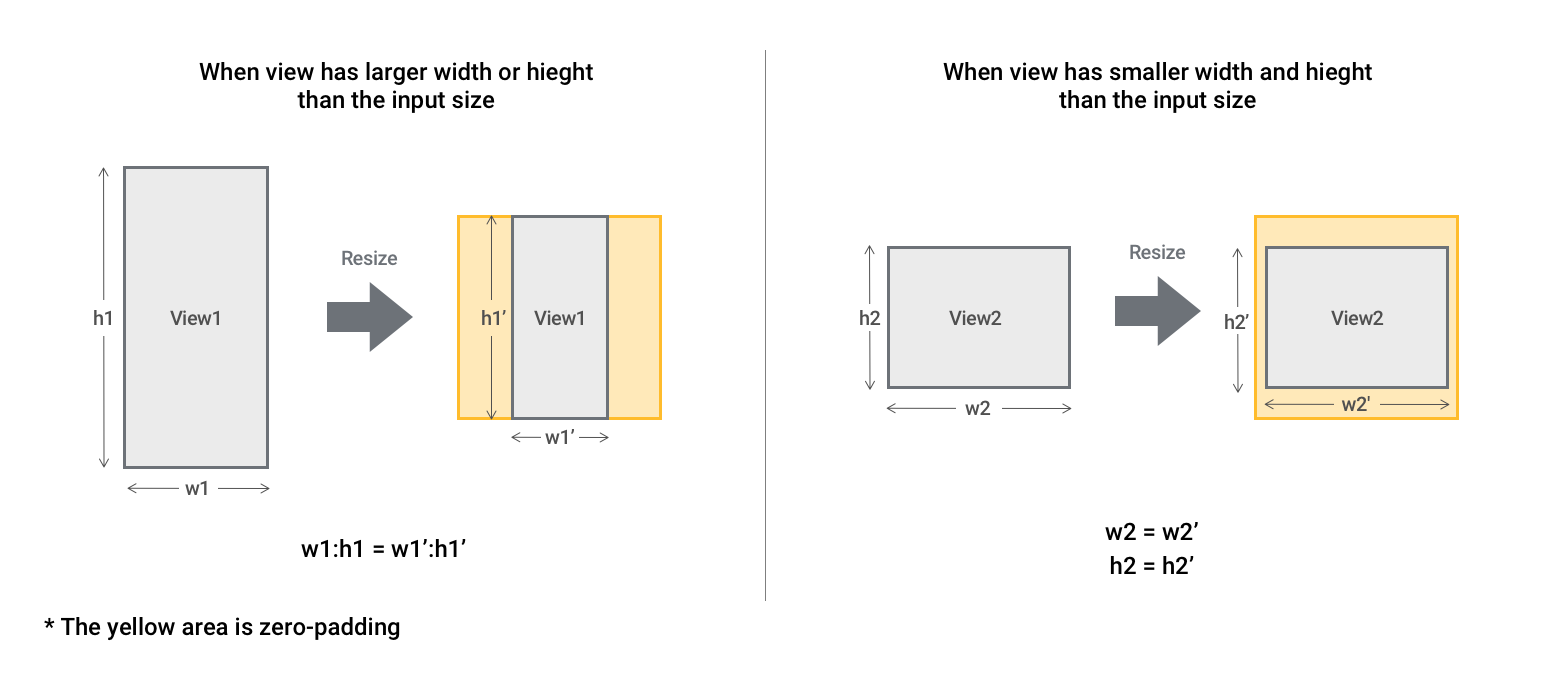
感兴趣区域 (ROI) 界定了工具的操作面积。ROI 保留了原始图像的位置、角度、拉伸和倾斜。 以减小视图的大小。调整大小逻辑
当视图的宽度或高度大于输入尺寸时,视图保持其原始纵横比。调整大小后的视图位于调整大小区域的中心,周围由零填充。
当视图的宽度或高度小于输入尺寸时,该视图将被放置在调整大小区域的中心,并用零填充包围。
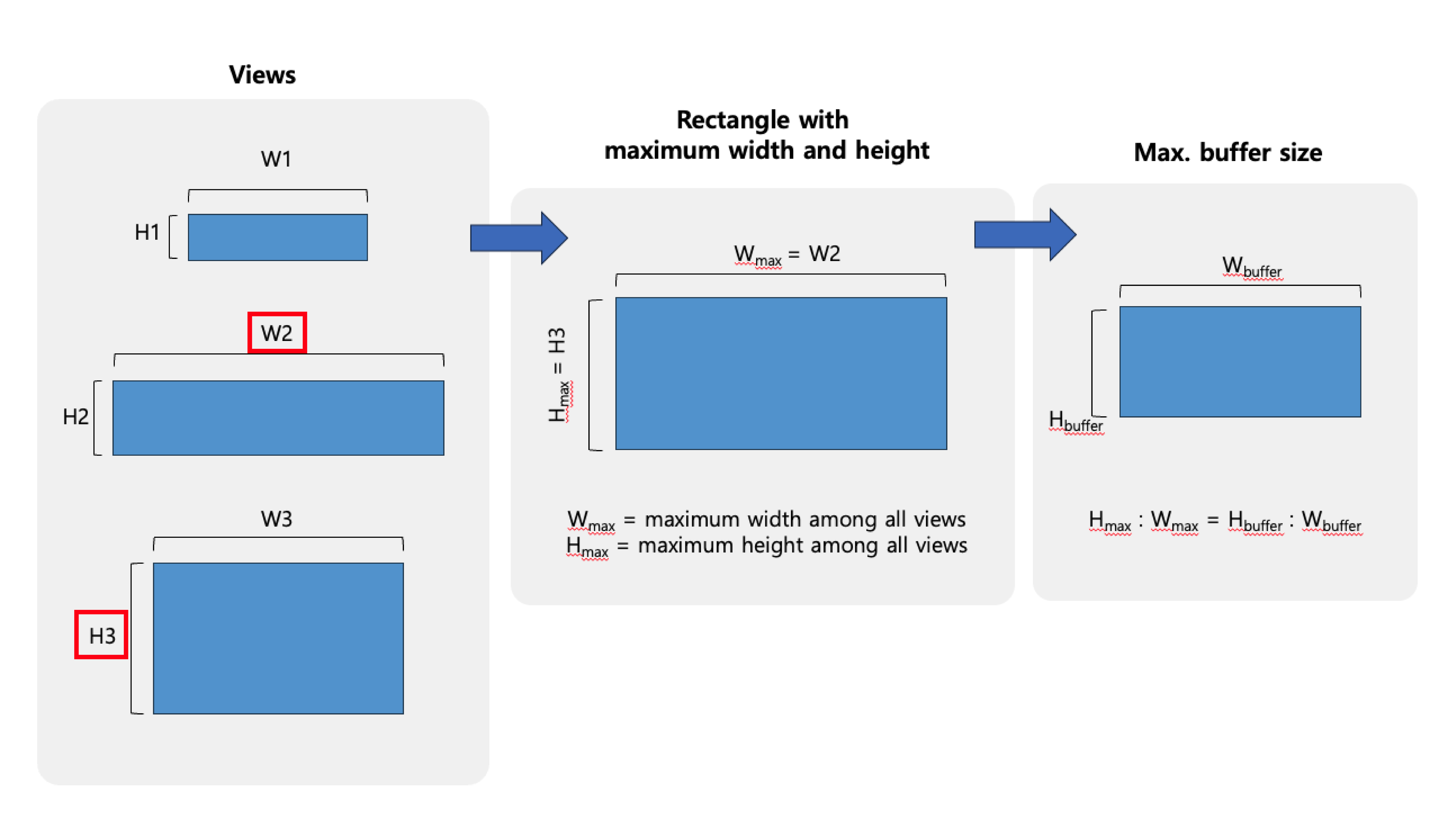
如果所有视图的原始纵横比不相同,该工具将创建新的纵横比,并根据图像的最大高度和最大宽度计算最大缓冲区大小。
| 参数 | 专业模式 | 说明 |
| 调整大小模式 | 是 |
指定调整视图大小的模式。选择自动允许应用程序自动调整视图大小,或选择手动指定要自行调整大小的视图。 |
| 调整大小到 | 是 |
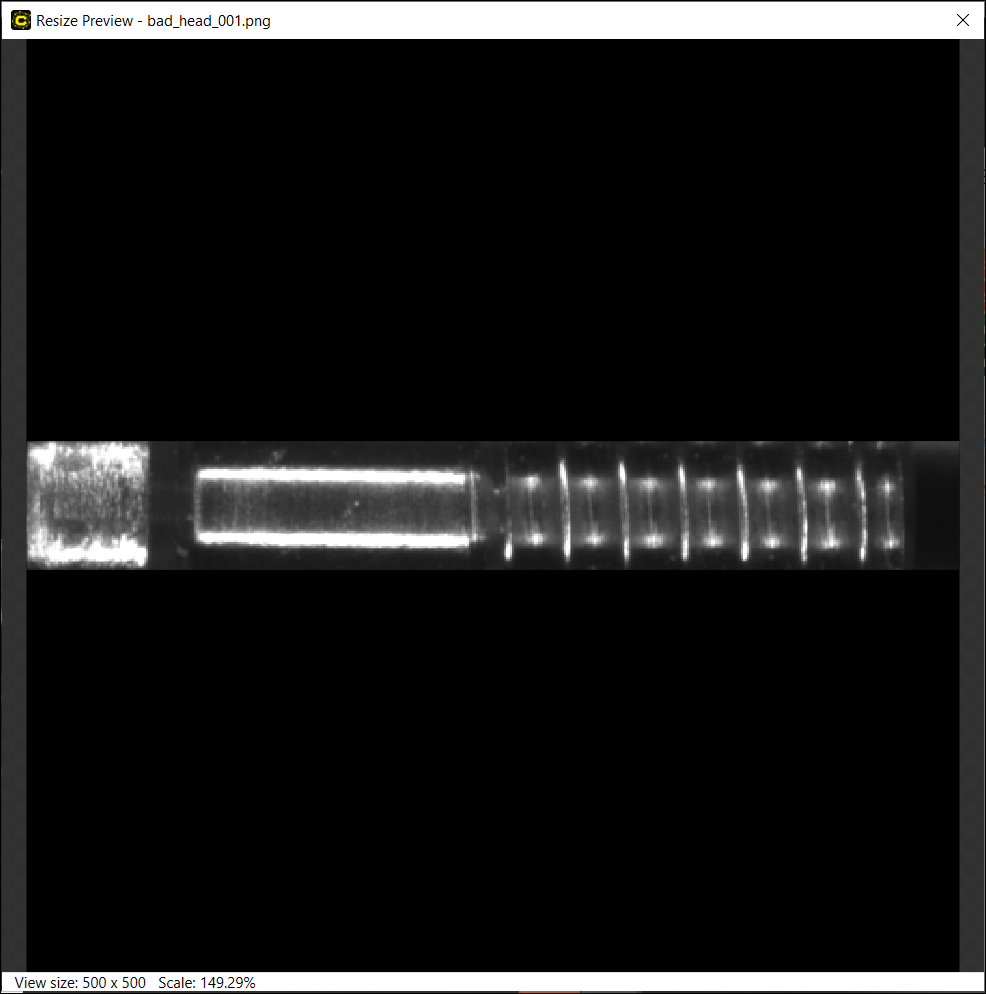
指定要调整大小的视图的宽度和高度。仅当您选择手动调整大小模式时可用。 要在训练之前检查调整大小后的视图效果,请单击查看预览。
|
| 最大缓冲区大小 | 是 |
在给定可用 GPU 内存和网络模型参数值的情况下,返回视图可以具有的最大宽度和最大高度。单击更新获取值。 |
处理参数
处理参数控制工具处理图像的方式。使用相同的模型进行处理始终会产生相同的结果。更改处理参数后,无需重新训练工具。重新处理数据库之后就可以看到效果。
| 参数 | 专业模式 | 说明 |
| 阈值 | 否 |
指定对视图进行分类的最低分数。在分数高于阈值的类别中,该工具会选择分数最高的类别。如果所有类别的分数都等于或小于 0,该工具将返回 n/c(未分类)。 注意: 默认阈值为 0%,因为它计算每个标签得分的方式与遗留模式不同。不建议调整阈值。
|
| 热力图 | 否 |
显示工具在分配类别时用作线索的区域。您可以使用热力图作为训练后的调试工具。如果热力图显示的区域与您认为对分类至关重要的区域不同,则最好再次训练工具。 如果在叠加复选框中同时启用热力图参数和热力图选项,则热力图会直接出现在图像查看器中。 注意: 如果启用热力图参数,则工作区的大小可能会增加。要缩小工作区,请再次处理没有热力图的工具并保存工作区。
注意:
在进行 Tensor RT 速度优化时,您无法同时使用异常值评分和热力图功能。启用速度优化将禁用异常值评分和热力图。在导出运行时工作区
运行时工作区是一个配置文件,不包含图像或数据库,只包含流和工具,因此是较小版本的完整工作区。可以在库中加载此配置文件以执行某些分析。时,您必须在导出对话框中选择要包含的特征。
|
| 异常值评分 | 否 |
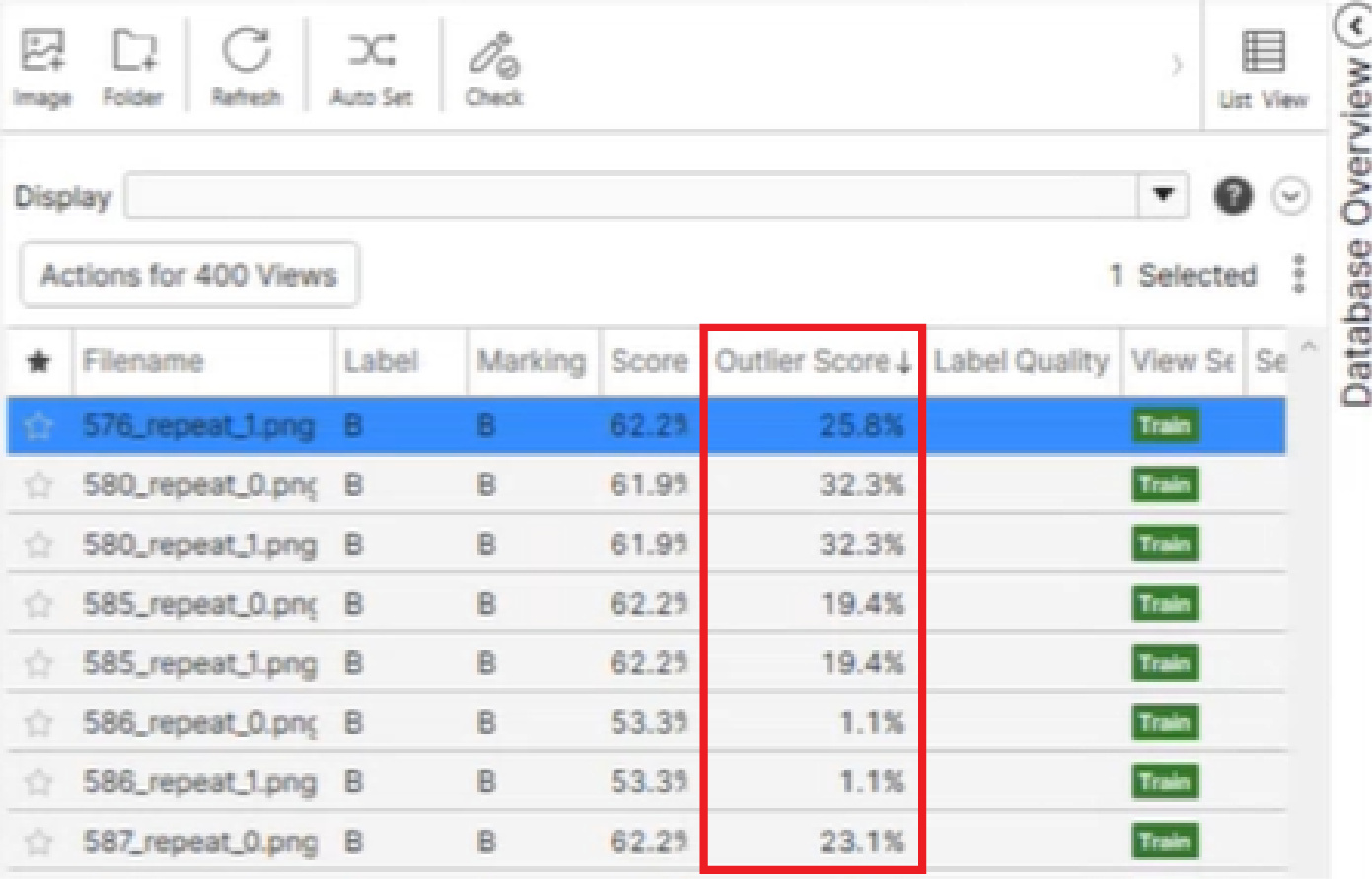
异常值评分显示了某个视图相较于训练集中其他视图的偏离程度。高异常值评分可能表明生产过程中发生了异常,例如,光照条件发生了变化。 如果您启用此参数,异常值评分将包含在视图浏览器列表中。
注意:
在进行 Tensor RT 速度优化时,您无法同时使用异常值评分和热力图功能。启用速度优化将禁用异常值评分和热力图。在导出运行时工作区时,您必须在导出对话框中选择要包含的特征。
|
| 速度优化 | 否 |
提供使用 NVIDIA TensorRT 来提升工具处理速度的选项:
性能随数据质量而降低。没有可用于每个选项的特定数据模式。 注意: 您必须通过 API 优化运行时环境的速度优化参数。如需更多信息,请参阅运行时支持 API NVIDIA TensorRT。
注意:
在进行 Tensor RT 速度优化时,您无法同时使用异常值评分和热力图功能。启用速度优化将禁用异常值评分和热力图。在导出运行时工作区时,您必须在导出对话框中选择要包含的特征。
|